

小白一键重装系统的操作步骤
- 时间:2023年09月21日 08:55:10 来源:魔法猪系统重装大师官网 人气:5514


小白一键重装系统的操作步骤,其实很简单,我们只要提前下载好小白一键重装系统就可以了,现在我们一起来看一看用小白一键重装系统来重装电脑系统的具体操作步骤是怎样子的吧!
工具/原料:
系统版本:windows10
品牌型号:联想520S
软件版本:魔法猪一键重装系统
方法/步骤:
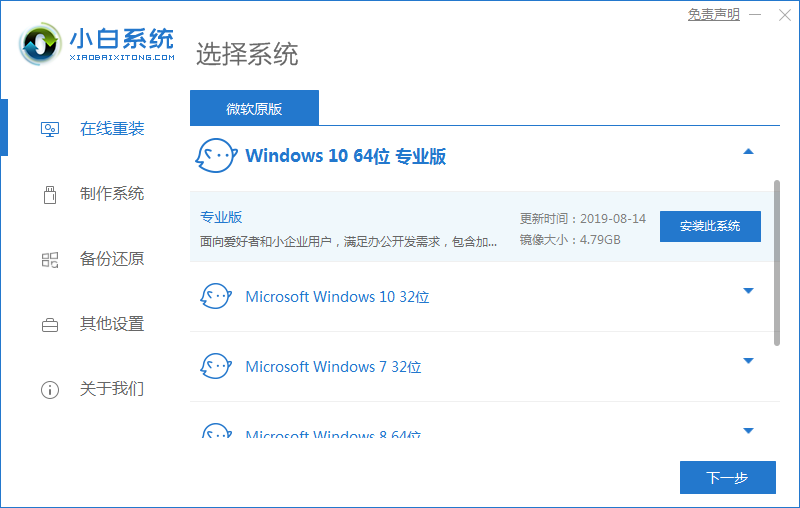
一:我们打开小白一键重装系统,选择在线重装,选择我们要的系统版本,点击下一步。
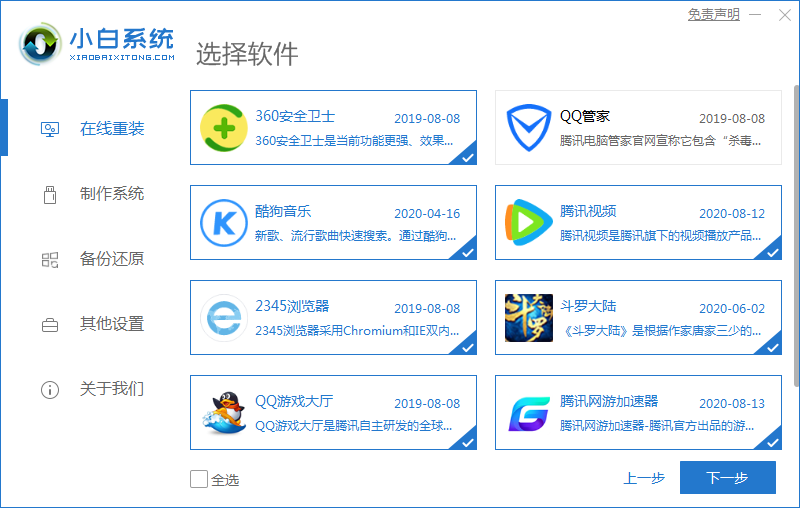
二:选择软件,点击下一步。
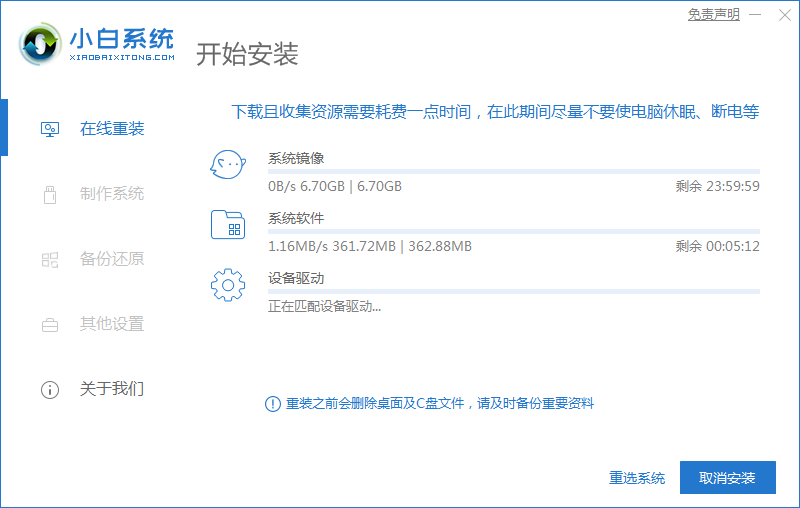
三:等待资源下载。
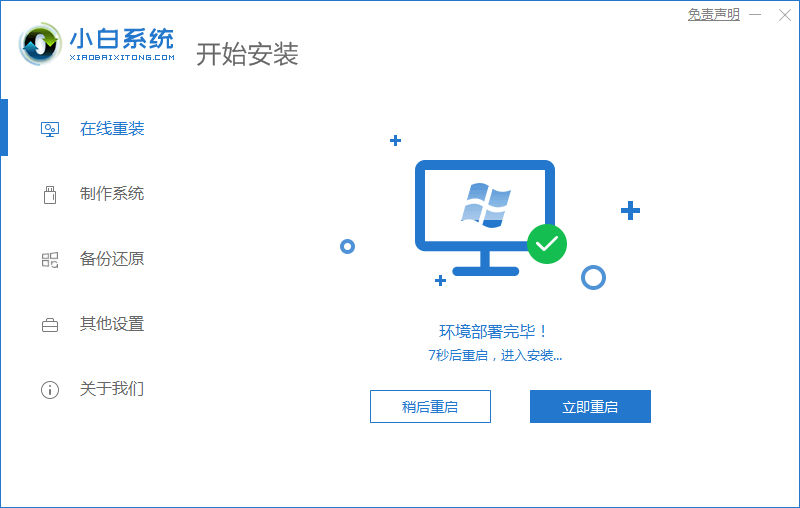
四:等待安装环境部署完毕,点击立即重启。
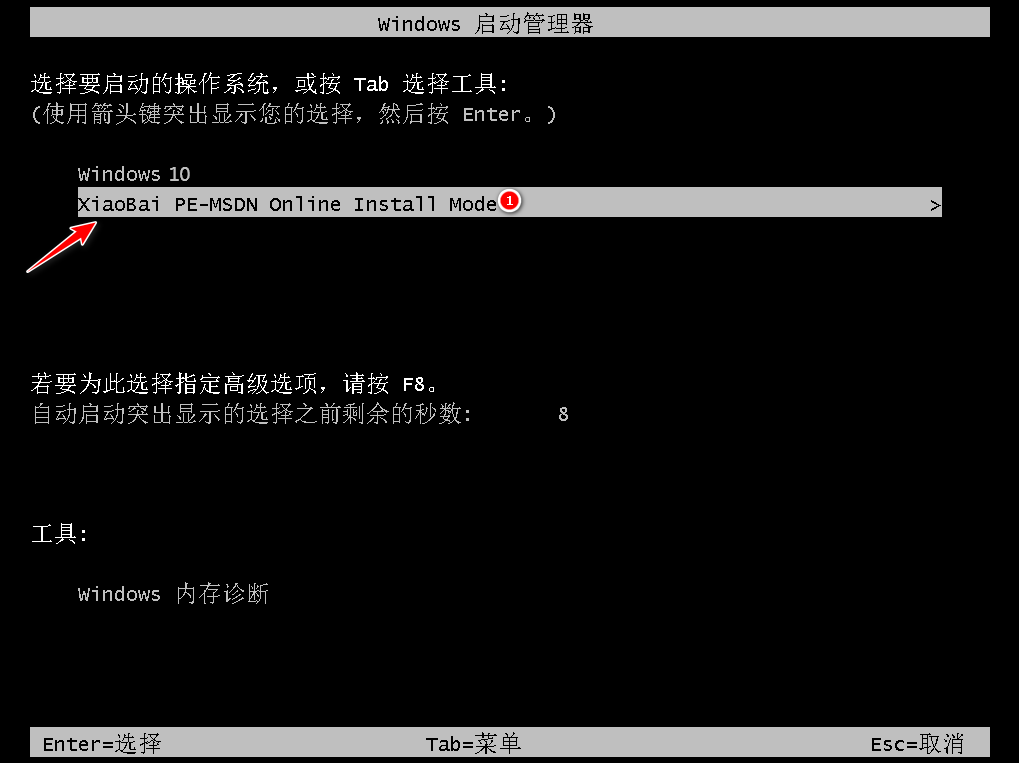
五:在弹出的界面点击PE进入。
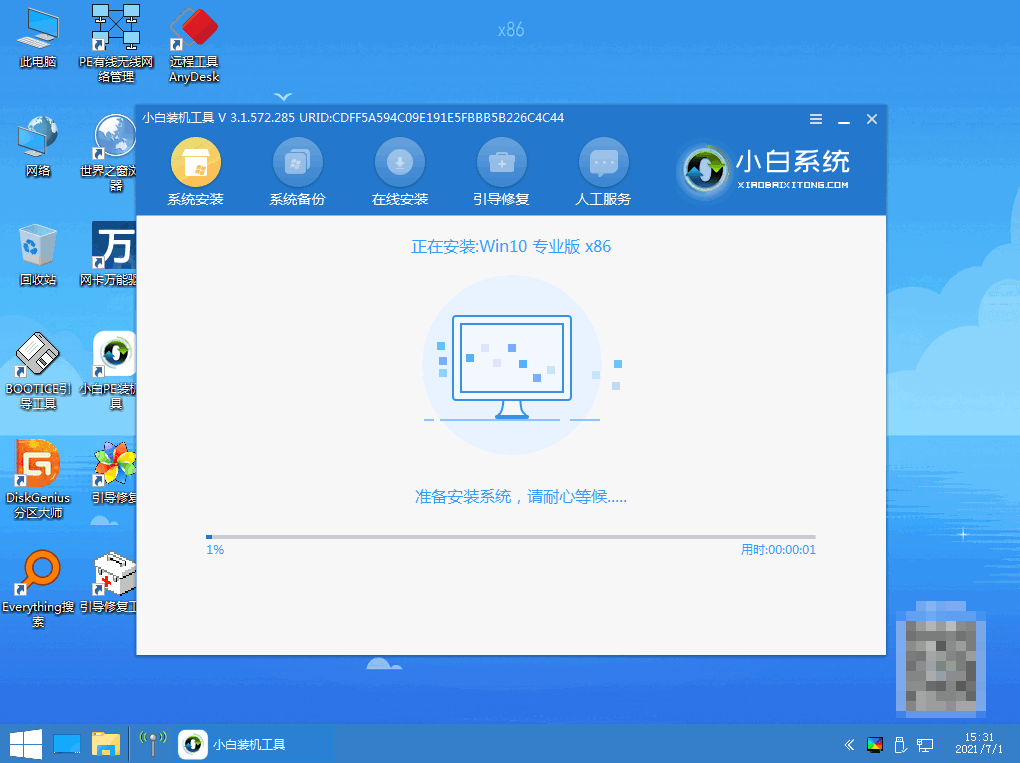
六:正在安装系统。
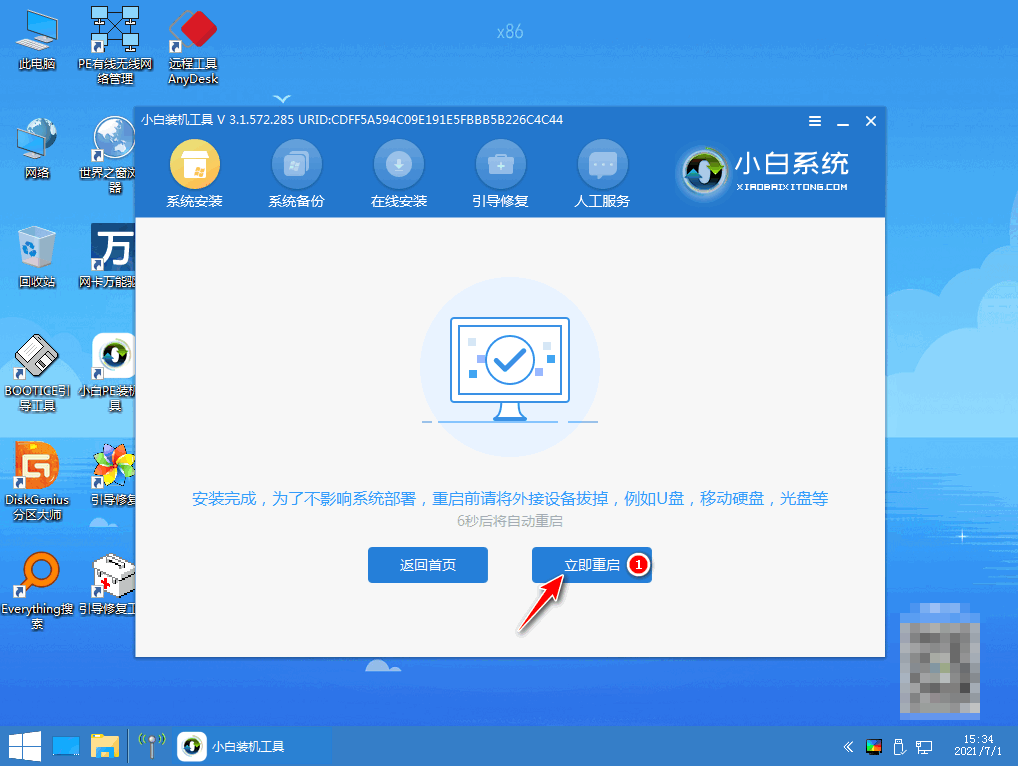
七:安装完成,点击立即重启。
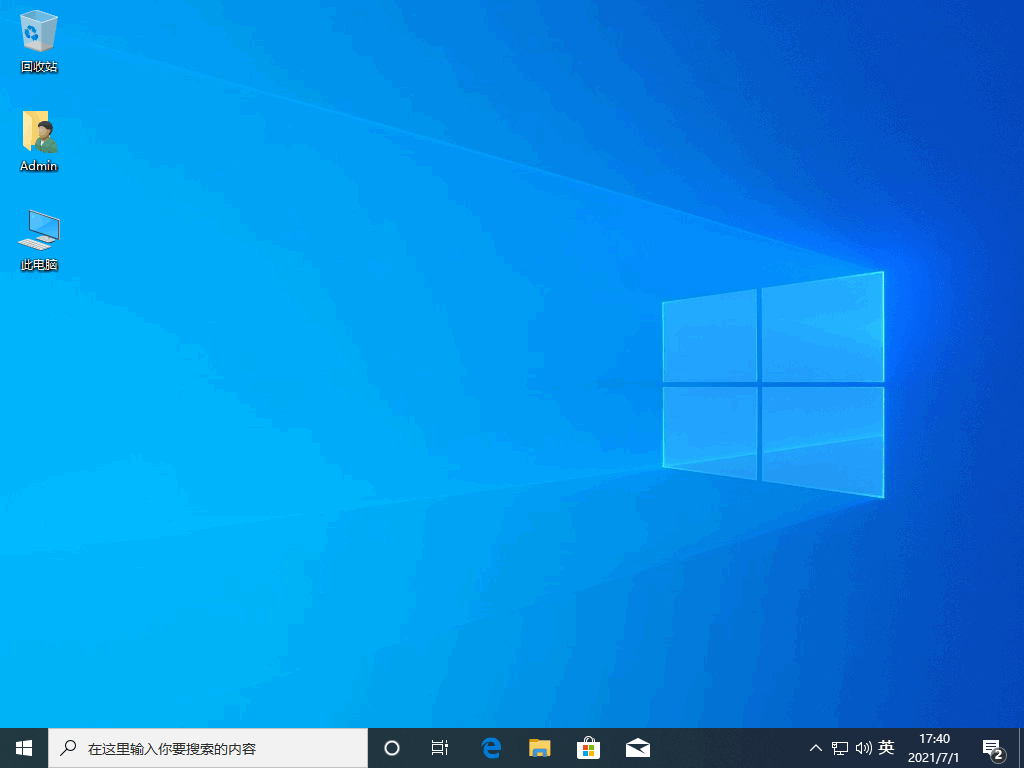
八:待电脑重启回到桌面,我们就可以使用新的系统了。
注意事项:1.在重装系统之前,我们做好文件的备份工作,防止在重装系统的过程中发生文件丢失,造成损失。
2.在重装系统的过程中我们要保证电源的连接是否有问题,防止中途断电导致重装电脑系统失败。
总结:以上就是用小白一键重装系统来完成windows10重装的具体操作步骤,小白一键重装系统还可重装别的系统版本,有需要的小伙伴可以自行下载安装。
小白一键重装系统,小白一键重装系统的操作步骤,如何用小白一键重装系统
上一篇:电脑重装系统的方法
下一篇:程序重装系统,让电脑焕然一新




