powerpoint2007设置图片的切换效果
- 时间:2015年04月02日 16:01:43 来源:魔法猪系统重装大师官网 人气:18521


在演示PPT幻灯片时,如果能加上一些切换效果那么就显得更加生动了。其实在PowerPoint2007中本身就自带了许多种图片切换效果,可以给每张图片设置不同的效果,这样我们在演示时就像播放动画一般!下面就详细的讲讲在PPT中如何设置好切换效果!
方法/步骤
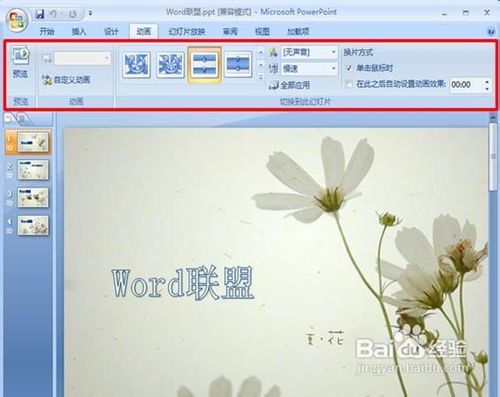
单击菜单上的“动画”选项卡,我们就已经进入了PPT切换效果区域,正是我们想要的!(如下图红色区域)
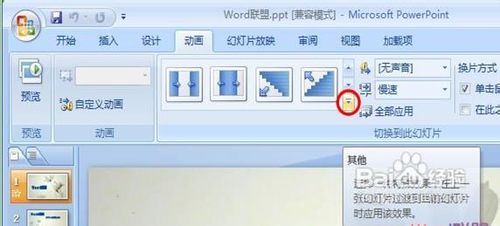
单击旁边的三角形按钮(其他),如下图红色区域;
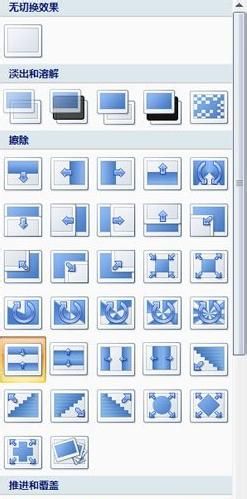
单击按钮后,会弹出许多种不同的切换风格,我们只需将鼠标放哪个效果上PowerPoint2007就能够自动的演示那种效果!
声音切换的设置
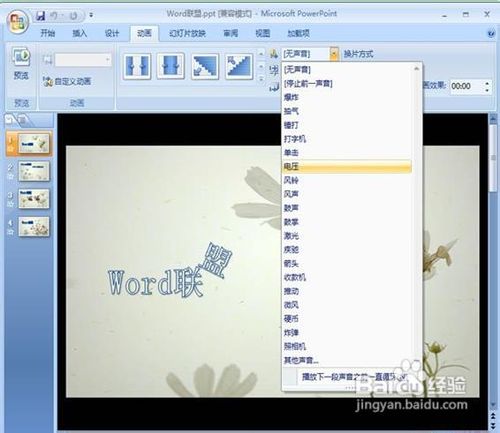
当然除切换显示效果以为,我们还可以设置切换声音。设置后,播放幻灯片时就会自动播放你选择的声音效果。单击切换声音下拉菜单,在弹出列表中我们可以选择自己想要的声音效果。
切换效果的速度设置
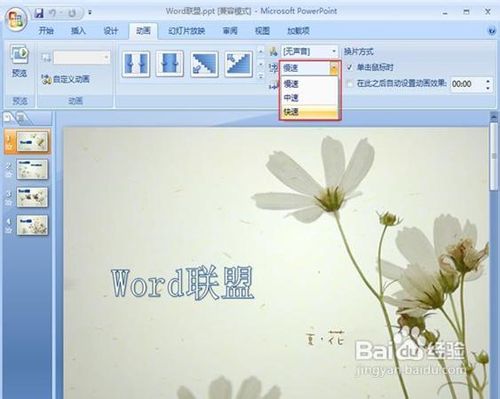
对于切换效果的风格和速度我们都可以自己设置,这里我们可以单击切换声音下面的“切换速度”来设置慢速、中速或者是快速,看个人需求!
将设置好的幻灯片效果应用到全部幻灯片中
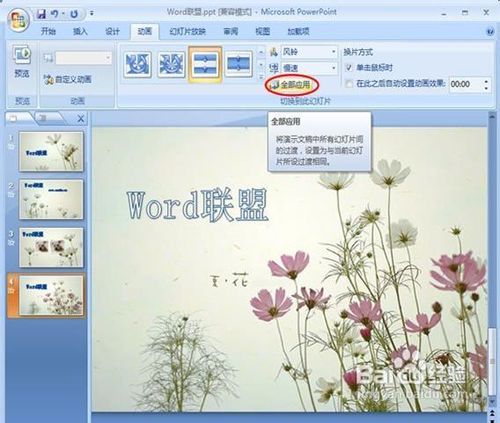
设置好一种切换效果后,我们只需单击“全部应用”按钮,即可将这中效果应用到所有的幻灯片中!