

PowerPoint2007中“排练计时”功能的使用
- 时间:2015年04月02日 16:01:45 来源:魔法猪系统重装大师官网 人气:3946


这几日一直被件事困扰着,学校里有一位教师的先进事迹报告,要放到网站上去。但手头只有关于她的PPT2007文件,需要转换成视频文件后才能放置在网页中。要转换成视频文件的PPT2007文件必须是自动播放的,可已有的PPT文件却是人工翻页,要重新设置为自动播放状态。制作这个PPT文件的作者又没有时间重新设置,必须等待他完成其它工作后才能关注这件事。所以,我只有等着。
今天,偶然看到一篇介绍PPT2007的文章,找到了解决办法。打开PPT文件,点“幻灯放映”菜单,里面有一个“排练计时”选项。点击此选项后,幻灯片按预览方式开始播放,在屏幕的左上角,有一个时间控制窗口,时间按秒计算。自己可以决定该页面的停留时间,当觉得合适的时候,就按回车键,继续下一页的播放时间控制。当觉得合适的时候再按回车键,继续下一个页面,直到整个PPT文件播放结束,所有的过程都需要自己控制。完成后就可以看到所有的画面效果都以缩略图的形式显示出来了,在这里每个页面的图片信息都直接显示出来了,包括动画效果和播放的时间长短。
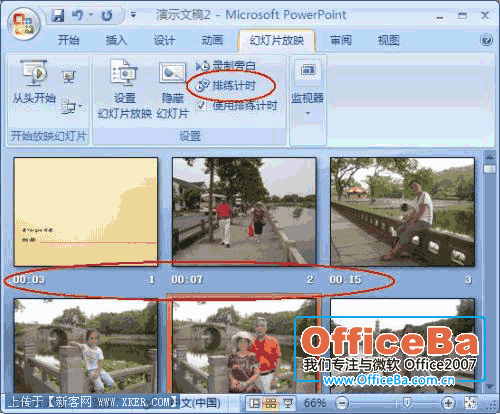
接着重新播放该文件时,所有的页面就会按照刚刚记录的时间播放,这个时候就可以用屏幕捕捉软件录制下播放的整个过程,并保存成视频文件了。
PowerPoint2007,中,“,排练计时,”,功能,的



