

用“替换”让Word字体格式一起换
- 时间:2015年04月02日 16:01:52 来源:魔法猪系统重装大师官网 人气:17436


编辑文档几乎是每个使用电脑的人都要做的,一篇很长的文档编辑好以后,为了将某一词语突出显示,需要将这些词语全部统一设置为某一字体、字号及颜色等,但整篇文档中,该词语数目实在是太多,一个一个改的话工作量太大了。
突然想到了Word中的“替换”,没想到经过一番努力,还真把这一问题解决了。 在Word中,执行“编辑→替换”打开“查找与替换”对话框,在“查找内容”文本框中输入需要更改的词语,在“替换为”文本框中再次输入这一词语,然后单击“高级”按钮展开,单击“格式”,在打开的菜单中选择字体,然后在打开的“查找字体”对话框中设置好更改后的格式,然后单击“确定”按钮回到“查找和替换”对话框,在“替换为”下方的格式后面就可以看到设置好的格式了(如图),单击“全部替换”按钮即可实现批量更改字体、字号以及文字的颜色了。
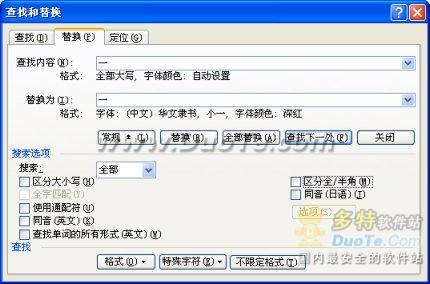
从这个操作中我们可以看出,经常使用的某个小操作往往隐藏着更多实用的技巧,只有挖掘这些技巧,灵活应用必将起到事半功倍的效果。
用,“,替换,”,让,Word,字体,格式,一起,换,编辑,
上一篇:Word2007插入或删除水印
下一篇:powerpoint2007编辑分析图表




