• 微软原版系统

  • 一键重装系统

  • 纯净系统

  • 在线技术客服

魔法猪系统重装大师 一键在线制作启动 U 盘 PE 系统 用一键重装的魔法拯救失去灵魂的系统
当前位置:首页 > 教程 > 电脑教程

powerpoint2007编辑分析图表

时间:2015年04月02日 16:01:53    来源:魔法猪系统重装大师官网    人气:3968

  在"powerpoint2007编辑分析图表"?今天就来教4个简单的步骤即可搞定。

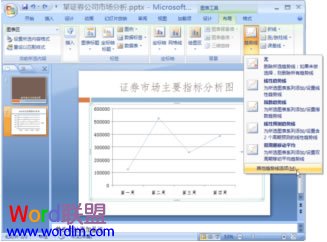
  ①打开PPT演示文稿后,选中分析图表,切换到“图表设计”-“布局”选项卡中,在“分析”组中单击“趋势线”按钮,在打开的下拉列表中选择“其他趋势线选项”菜单项。
powerpoint2007编辑分析图表

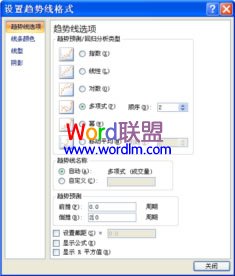
  ②弹出“设置趋势线格式”对话框,单击“趋势线选项”按钮,在“趋势预测/回归分析类型”组合框选中“多项式”单选按钮;在“趋势预测”组合框中设置倒推2.0个周期。
powerpoint2007编辑分析图表

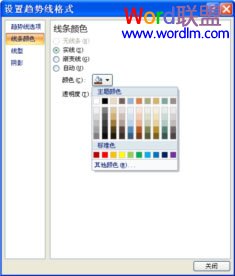
  ③接着单击“线条颜色”按钮,选中“实线”单选按钮,并设置线条颜色为“橙色”,然后单击“关闭”按钮完成设置。
powerpoint2007编辑分析图表

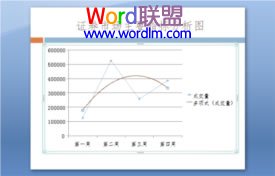
  ④设置完成之后的效果如下图所示。

powerpoint2007编辑分析图表

powerpoint2007,编辑,分析,图表,在,powe
栏目:电脑教程 阅读:1000 2023/12/27
Win7教程 更多>>
U盘教程 更多>>
Win10教程 更多>>
魔法猪学院 更多>>

Copyright © 2015-2023 魔法猪 魔法猪系统重装大师

本站发布的系统仅为个人学习测试使用,请在下载后24小时内删除,不得用于任何商业用途,否则后果自负,请支持购买微软正版软件。

在线客服 查看微信 返回顶部