

Word2010怎么分栏
- 时间:2015年04月02日 16:03:27 来源:魔法猪系统重装大师官网 人气:17770


我们在报纸上看到最多的就是分栏样式,这种样式是最常见,也是最普遍的排版方式。所有学习Word排版,这项技巧是必须要掌握的。前面我们已经讲解了在Word2003中分栏的方法,本次再来为大家演示在Word2010中分栏的技巧操作。
Word2010分栏设置方法如下:
①如果你需要给整篇文档分栏,那么先选中所有文字;若只需要给某段落进行分栏,那么就单独的选择那个段落;
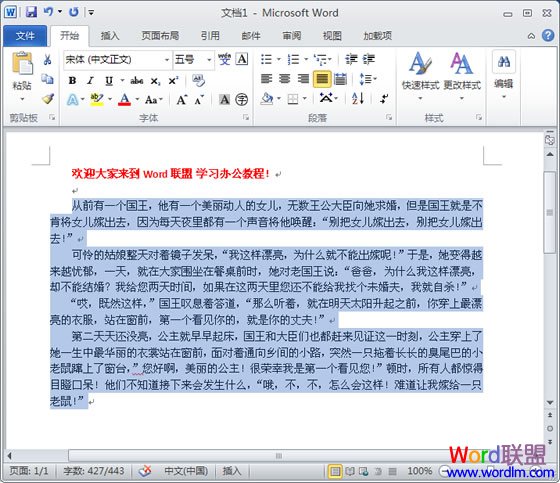
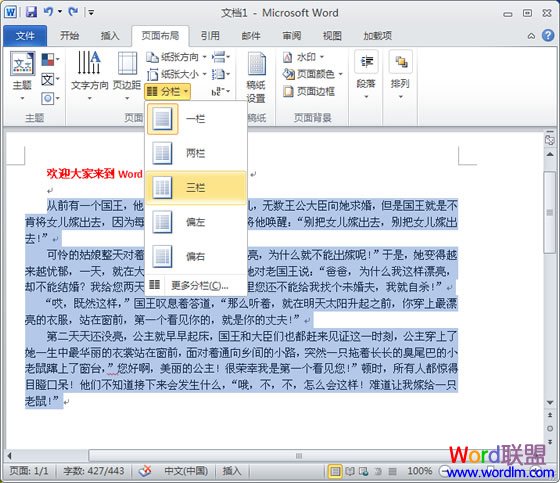
②单击进入“页面布局”选项卡,然后在“页面设置”选项组中单击“分栏”按钮,在分栏列表中我们可以看到有一栏、二栏、三栏、偏左、偏右和“更多分栏”;这里可以根据自己想要的栏数来选择合适的。
任意设置多栏
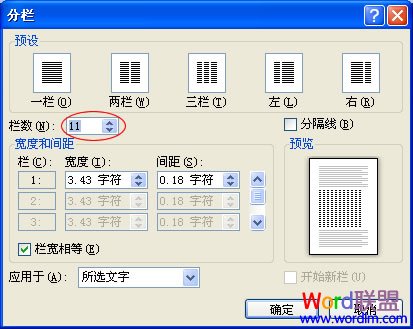
如果想要分栏中的数目还不是自己想要的可以单击进入“更多分栏”,在弹出的“分栏”窗口里面的“栏数”后面设定数目,最高上限为11,看需求设置。
分栏加分隔线
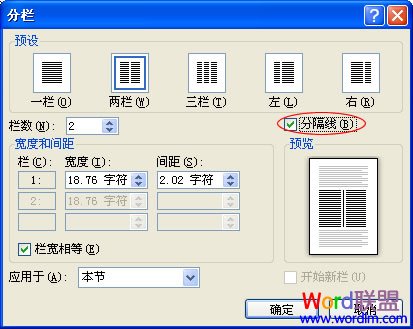
如果想要在分栏的效果中加上“分隔线”,可以在“分栏”窗口中勾选“分隔线”确定即可。
上一篇:word2003设置段落缩进
下一篇:Word2003图片旋转 想怎么转就怎么转




