

Word2003图片旋转 想怎么转就怎么转
- 时间:2015年04月02日 16:03:27 来源:魔法猪系统重装大师官网 人气:8436


很多朋友在处理图片时都会用到PS制图工具,但一些简单的图片编辑工作我们完全可以用Word2003办公软件来完成,比如:“图片旋转”,今天我们不用PS了,Word联盟来教大家用Word2003旋转图片的方法。
Word中旋转图片的方法有多种,这里我们将一步一步的演示给大家看。
大家首先单击菜单栏的“插入”-->图片-->“来自文件”中找到图片的路径打开。
第一种图片旋转方法
①打开Word菜单栏的“工具”中的“自定义”,在弹出的“自定义”窗口中选择“命令”,然后在“类别”下选择“绘图”,在右边找到“分解图片”,鼠标左键按住“分解图片”将它拖到工具栏上放着;
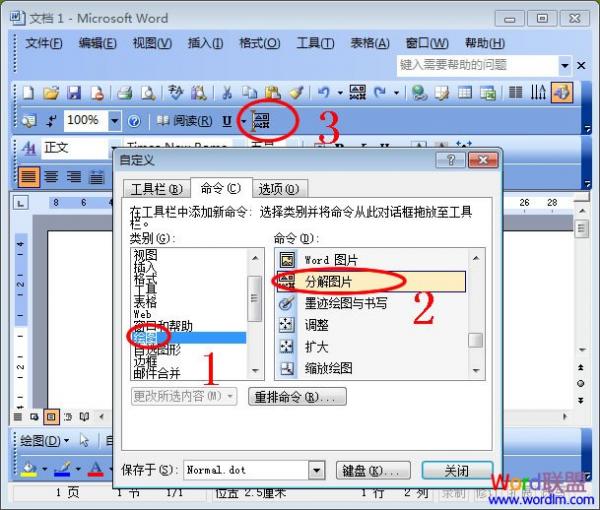
②鼠标单击选择图片,然后单击刚才拖出来的“分解图片”按钮,此时,你会发现图片周围会出现一些小圆圈,这就对了;
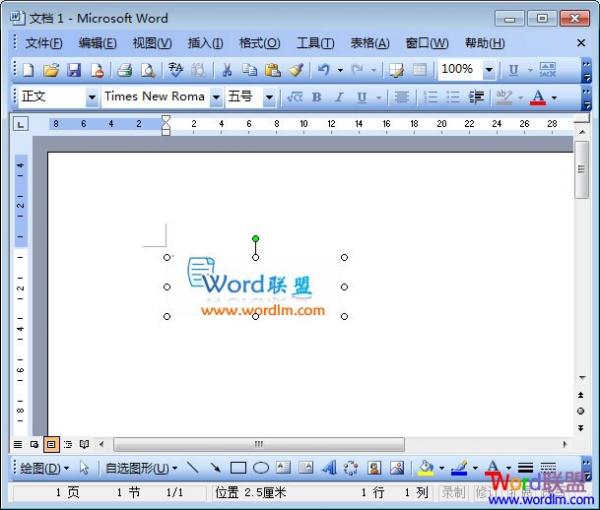
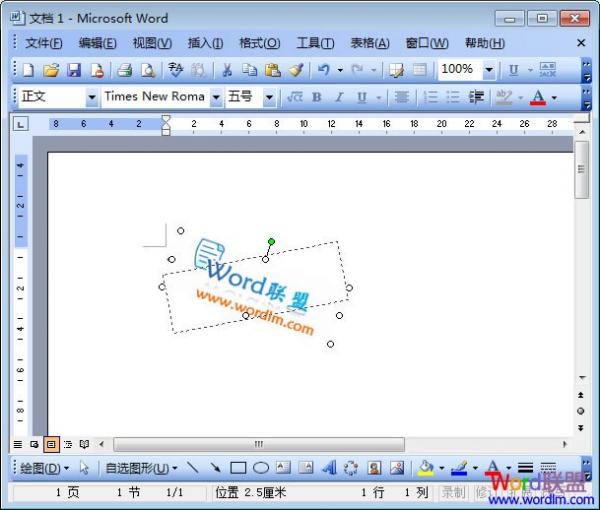
③把鼠标放到“绿色小圆圈”上面鼠标就会变成一个半圆形箭头,这时,我们就可以任意拖动它来达到旋转图片的效果设置了。
第二种旋转图片方法
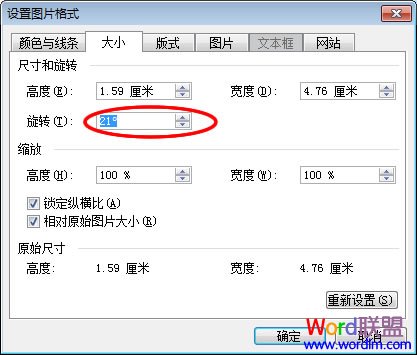
若这个图片旋转的方式还达不到你满意的效果,你可以试下:“右键”单击图片,在弹出的下拉列表中选择“设置图片格式”,在弹出的“设置图片格式”的“大小”的“旋转”里面我们可以设置图片旋转的度数,设置完毕后确认即可。
第三种图片旋转方法
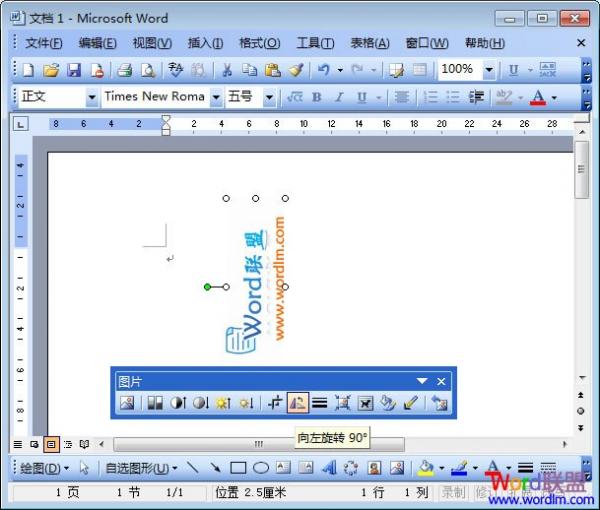
右键单击Word工具栏任意处,在弹出的列表中将“图片”钩上,然后单击“图片”工具栏上的“向左旋转90°”,此时,图片照样可以旋转,只不过是每次转了“90°”而已。
上一篇:Word2010怎么分栏
下一篇:WPS演示的“插入背景音乐”的功能




