

WPS文档保护技巧 教你如何给文档加密
- 时间:2015年04月02日 15:26:20 来源:魔法猪系统重装大师官网 人气:6008


如果你编辑的是一个重要的文档,你肯定会担心文档的安全性。会不会被他人偷窥?甚至恶意修改?所幸的是,WPS Office 2012 提供了多种安全保护方式来保证文档的安全。下面让我们一起来看看。
1、给文档加密
不想让别人看到的重要文档该怎么保护呢?WPS Office 2012具有文件加密的功能,可以根据自己的需要为文档加密,这个密码将在下次打开此文档时要求输入。
点击左上角[WPS文字]按钮右边的向下箭头,再依次选择[文件]→[文件加密]。
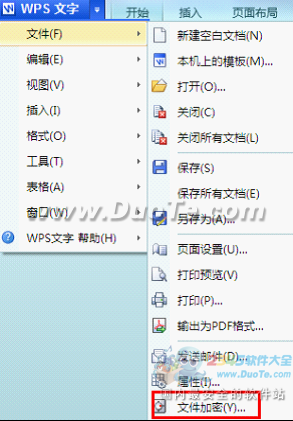
在弹出的“文档加密”对话框中键入密码,并再次输入密码确认,最后选择[确认]按钮确认该操作,保存后再次打开文件就要求输入密码了。
2、设置文档保护
WPS Office 2013具有文档保护的功能,可以根据自己的需要将文档保护起来,设置了文档保护,再打开此文档时只能浏览文档的内容但不可以编辑文档内容。
选择[审阅]菜单下的[保护文档],在弹出的“保护文档”对话框中键入密码,并再次输入密码以确认,然后点击[确认]按钮,保存该文件。这样,如果没有密码,再次打开文档时就只能浏览内容而不能编辑了。
3、文档自动修复
如果你的文档不幸被破坏了,也不要紧,WPS Office 2012具有文档自动修复的功能,可以避免由于断电、磁盘损坏等不可控原因导致的文档损失。在打开有部分损坏的文档时,WPS Office 2012会自动提示是否修复,选择“是”,软件就会立刻进行修复,修复完成后WPS Office 2012会将文档中修复出来的内容打开。
有了这么多种保护措施,你就可以不再为WPS 文档的安全性而忧虑了。
WPS,文档,保护,技巧,教你,如何,给,加密,如果,
上一篇:C#中怎么去用XML实例
下一篇:Word2007怎样输入特殊符号




