

Word2007怎样输入特殊符号
- 时间:2015年04月02日 15:26:21 来源:魔法猪系统重装大师官网 人气:19715


输入中文符号。在功能区上单击“插入”选项卡,然后找到“特殊符号”分组,点击“符号”下拉菜单,则出现符号栏,可以点击符号栏上的符号直接将符号插入文档中。


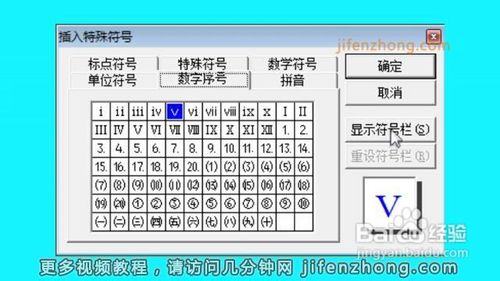
如果符号栏上没有你需要的符号的,点击“更多”选项,则弹出“插入特殊符号”窗口,你可以选择特殊符号的类型,然后直接双击符号,就可以将该符号插入文档中光标所在的位置了
提示:通常成对出现的中文符号,例如书名号,在你插入其中的一个后,文档将自动插入另外一个。

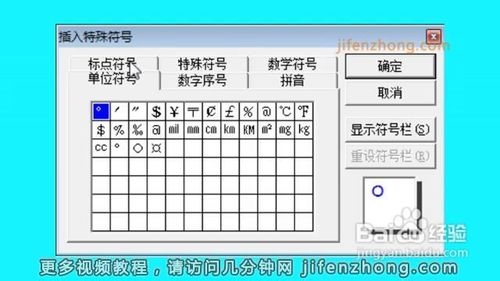
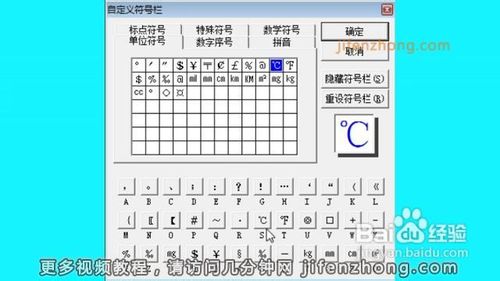
自定义符号表。在“插入特殊符号”窗口,点击右侧的“显示符号栏”按钮,显示符号栏,然后将符号栏上方,符号列表中的符号用鼠标左键拖放到符号栏的某个按钮上,则该符号被放在符号栏上!然后不断地重复以上步骤,完成后点击右侧的“确定”按钮保存更改。这样符号栏就被重新定义了。
提示:单击“重设符号栏”按钮,会恢复到最原始的设置。
上一篇:WPS文档保护技巧 教你如何给文档加密
下一篇:word2010界面介绍




