

Word2007中SmartArt图形位置的设置
- 时间:2015年04月02日 15:50:58 来源:魔法猪系统重装大师官网 人气:10621


作为一个独立的图形对象,用户可以根据需要设置SmartArt图形在Word2007文档中的位置。用户可以使用Word2007提供的预设位置选项设置SmartArt图形位置,还可以在“布局”对话框中精确设置其位置。
如果使用预设位置选项设置SmartArt图形位置,可以选中SmartArt图形,然后在“SmartArt工具/格式”功能区中单击“排列”分组中的“位置”按钮。在打开的位置列表中选择合适的预设位置选项(例如选中“顶端居左,四周型文字环绕”)即可,如图2011081125所示。
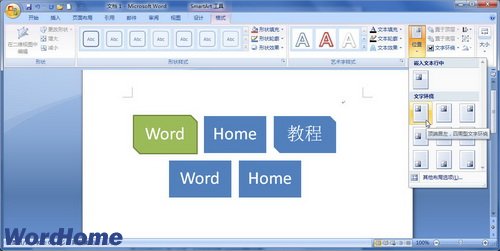
图2011081125 选择SmartArt图形预设位置选项
如果用户希望对SmartArt图形进行更详细的位置设置,则可以在“布局”对话框中进行操作,具体步骤如下所述:
第1步,打开Word2007文档窗口,单击选中SmartArt图形。
第2步,在“SmartArt工具/格式”功能区中单击“排列”分组中的“位置”按钮。在打开的位置列表中选中除“嵌入文本行中”以外的任意位置选项,然后选择“其他布局选项”命令,如图2011081126所示。
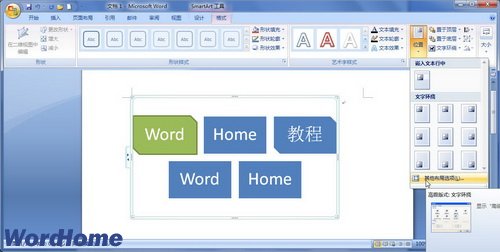
图2011081126 选择“其他布局选项”命令
第3步,打开“高级版式”对话框,在“图片位置”选项卡中,用户可以分别设置SmartArt图形的水平对齐方式和垂直对齐方式,其中水平对齐方式包括“左对齐”、“居中”和“右对齐”,垂直对齐方式则包括“顶端对齐”、“居中”、“下对齐”、“内部”和“外部”几种方式。除此之外,用户还可以设置书籍版式、绝对位置和相对位置。选中“对象随文字移动”复选框可以在SmartArt图形周围文字的位置发生变化时,SmartArt图形的位置也作相应变化,从而使得与文字的相对位置关系保持不变。完成设置后单击“确定”按钮,如图2011081127所示。
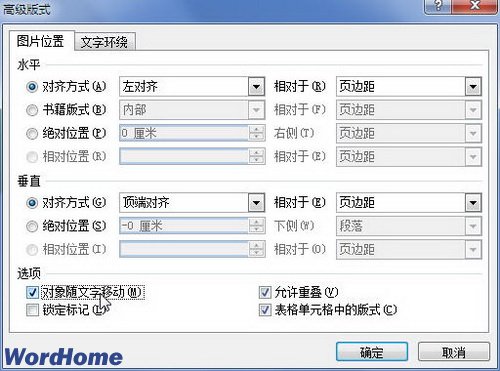
图2011081127 在“图片位置”选项卡中设置SmartArt图形位置
Word2007,中,SmartArt,图形,位置,的,设置



