

Word2007表格合并单元格
- 时间:2015年04月02日 15:50:59 来源:魔法猪系统重装大师官网 人气:17539


在Word2007文档表格中,通过使用“合并单元格”功能可以将两个或两个以上的单元格合并成一个单元格,从而制作出多种形式、多种功能的Word表格。用户可以在Word2007文档表格中通过三种方式合并单元格,分别简述如下。
方式1:打开Word2007文档窗口,选中准备合并的两个或两个以上的单元格。右键单击被选中的单元格,在打开的快捷菜单中选择“合并单元格”命令,如图2009011304所示。
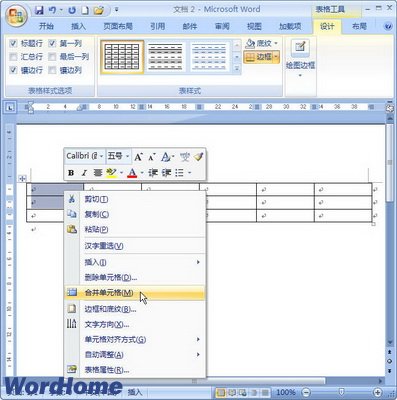
图2009011304 选择“合并单元格”命令
方式2:选中准备合并的两个或两个以上的单元格,在“表格设计”功能区中切换到“布局”选项卡。然后在“合并”分组中单击“合并单元格”命令,如图2009011305所示。
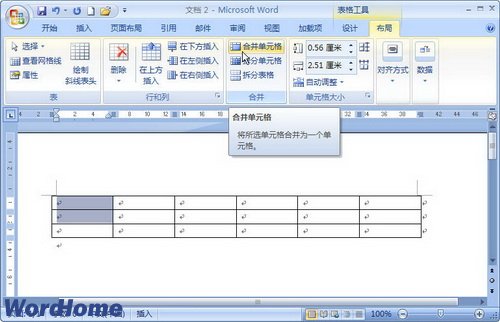
图2009011305 “合并”分组
方式3:除了使用“合并单元格”命令合并单元格,用户还可以通过擦除表格线实现合并单元格的目的。单击表格内部任意单元格,在“表格设计”功能区中切换到“设计”选项卡。在“绘图边框”分组中单击“擦除”按钮,鼠标指针呈橡皮擦形状。在表格线上拖动鼠标将其擦除,可以实现两个单元格的合并。完成合并后按下键盘上的ESC键或者再次单击“擦除”按钮取消擦除表格线状态,如图2009011306所示。
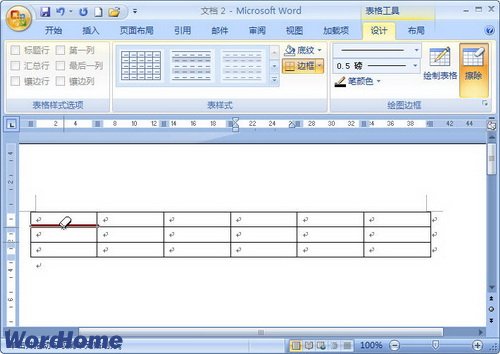
图2009011306 擦除表格线合并单元格
Word2007,表格,合并,单元格,在,Word2007,



