

u盘启动盘win732位系统下载
- 时间:2023年07月27日 10:36:17 来源:魔法猪系统重装大师官网 人气:5317


怎么重装win7系统32位呢?当电脑的运行速度严重下降的时候,很有可能是系统出现了故障问题,我们其实都是可以通过重装系统使电脑运行速度恢复如初。为此,下面小编就给大家带来重装win7系统32位的方法。
工具/原料:
系统版本:win732位
品牌型号:惠普星13
软件版本:魔法猪装机工具
方法/步骤:
一、u盘启动盘制作
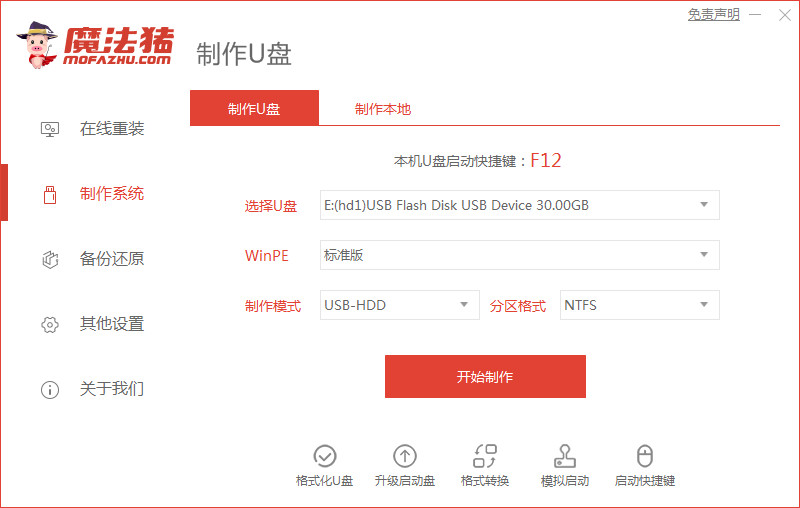
1、将我们下载好的魔法猪一键重装系统打开,插入u盘,点击制作系统,点击开始制作。
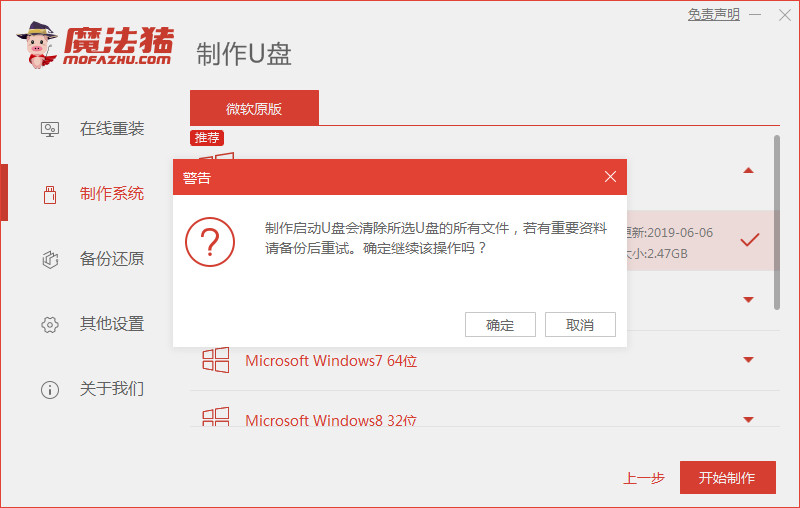
2、选择你需要制作系统版本,点击“安装此系统”,选择下一步。

3、在制作启动u盘的时候,需要备份好重要资料。
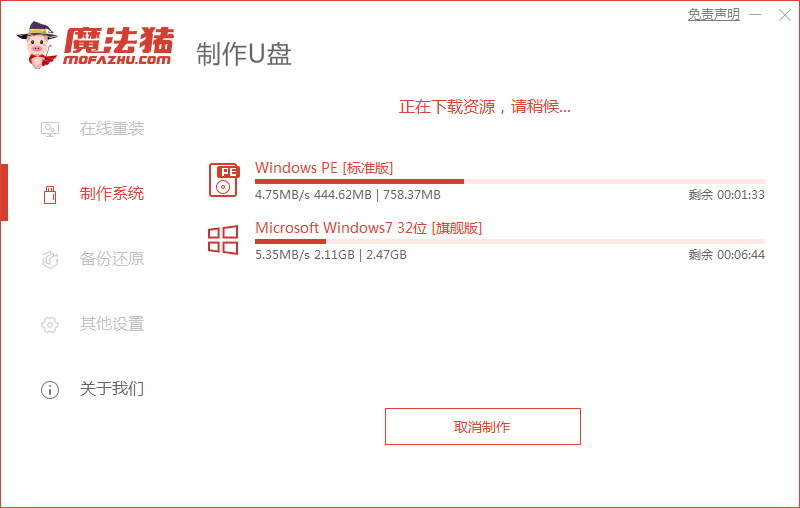
4、开始下载魔法猪pe系统和系统镜像。
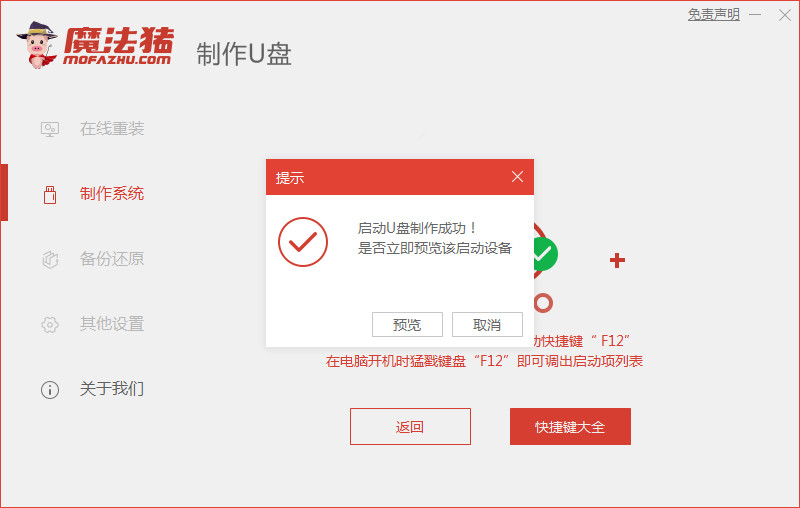
5、启动u盘制作成功,点击“取消”即可。
二、u盘启动电脑设置
1.电脑上启动进入u盘pe系统内,这样就可以打开装机工具进行新系统安装了。

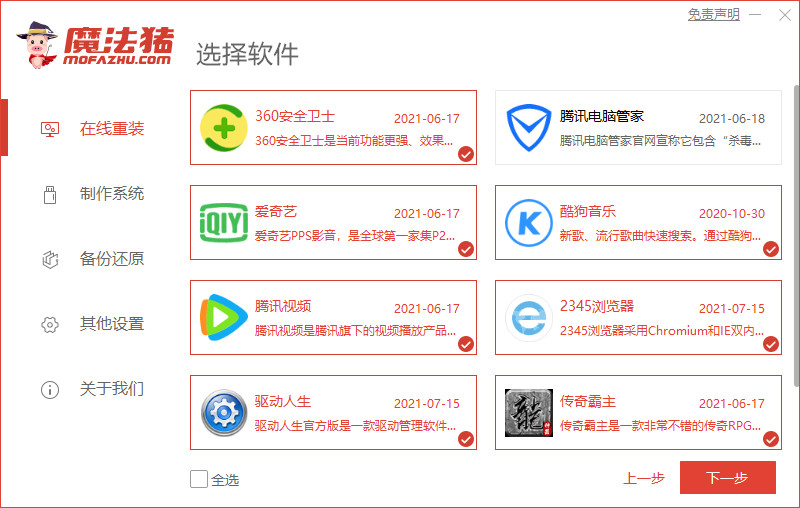
2、大家可根据自己需要进行下载。
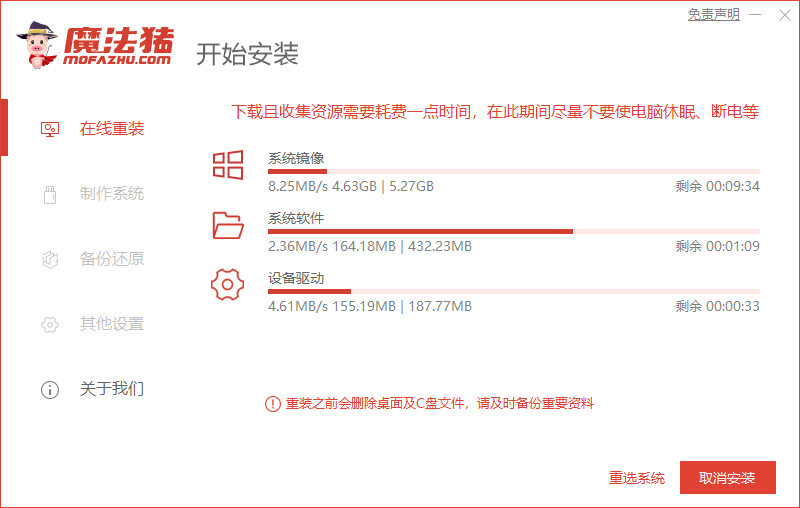
3、然后就是我们就耐心的等待系统镜像的下载。
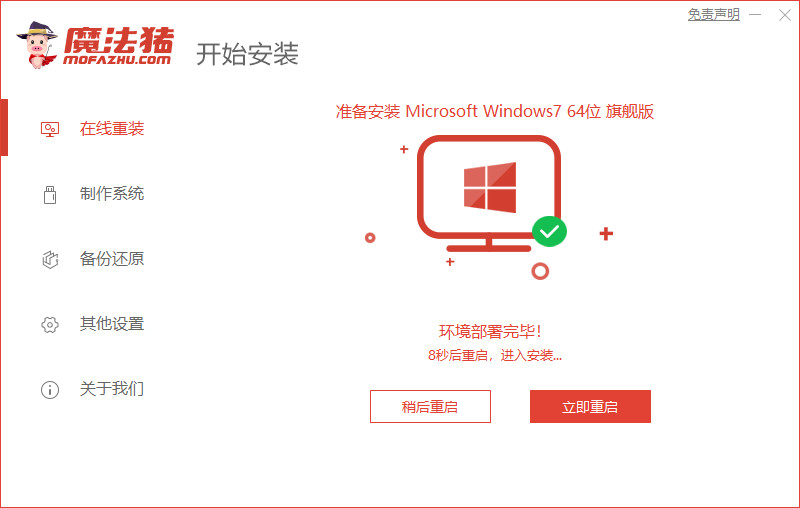
4、部署环境完成后,重启电脑。
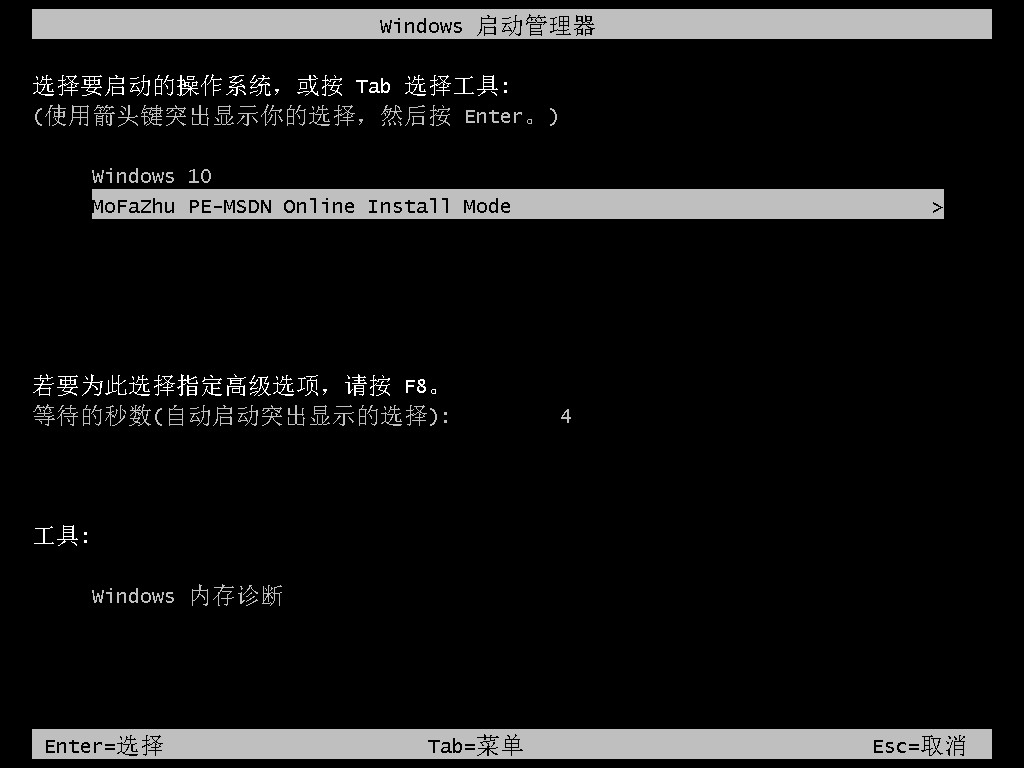
5、重启电脑系统后选择MoFaZhu PE进入WindowsPE系统。
6、进入PE系统后会自动安装Windows系统。
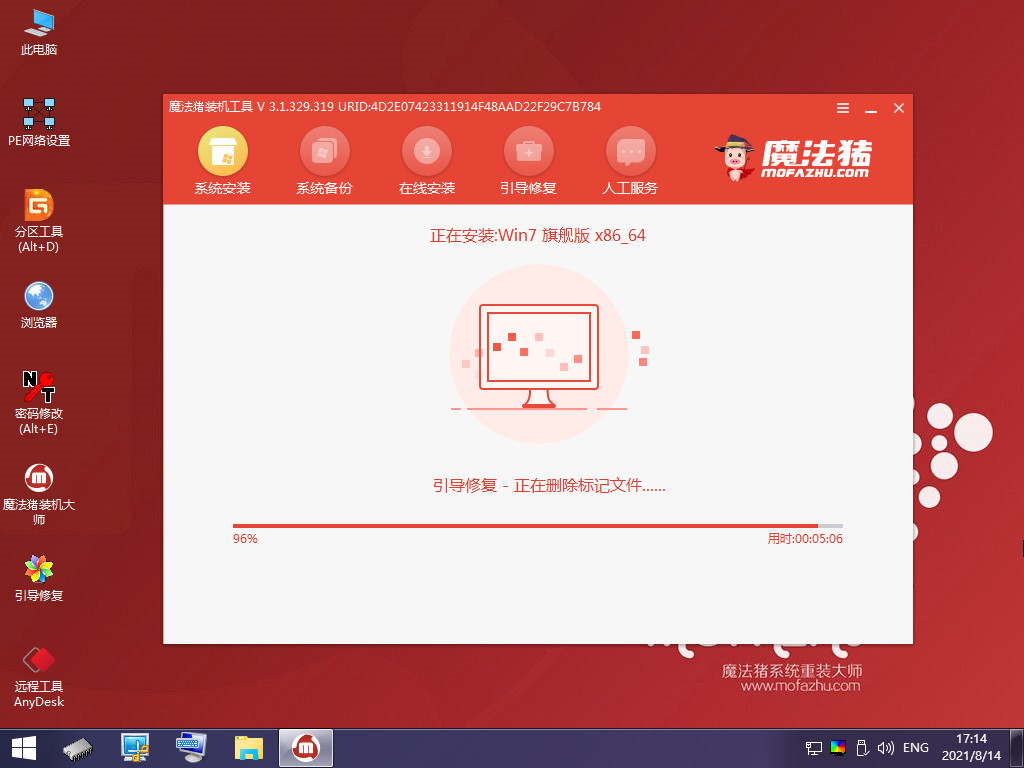
7、等待安装完成我们点击立即重启。

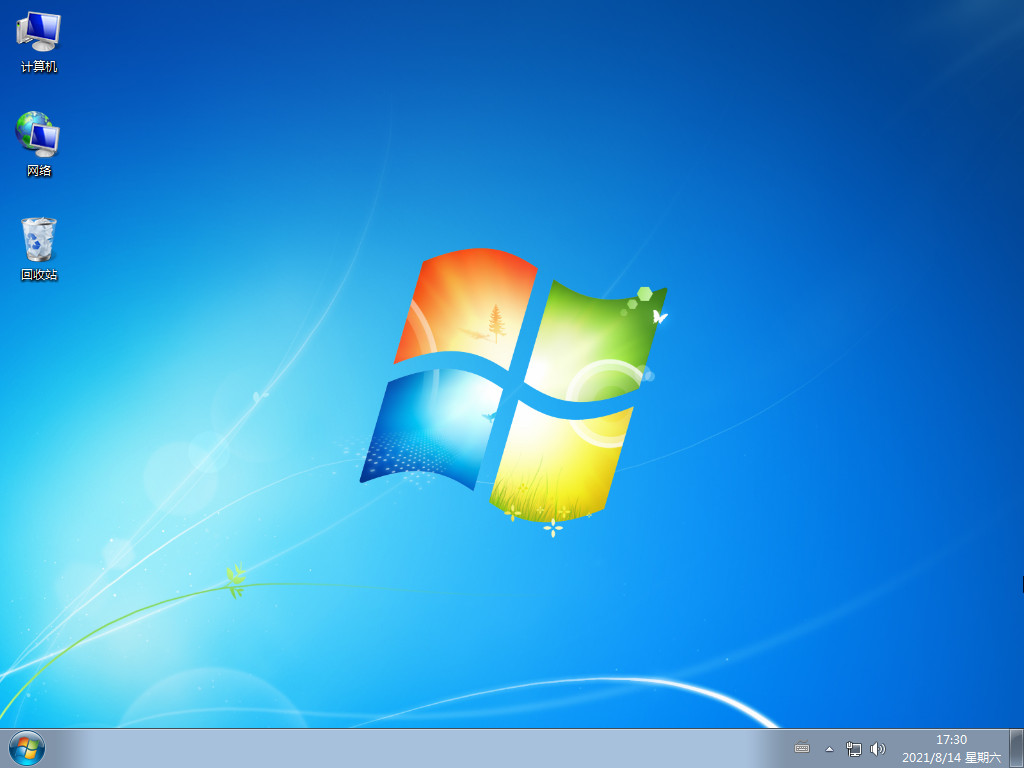
8、重启之后根据安装Windows提示进行相关设置,最后重装系统win7的操作就完成啦。
注意事项:制作u盘启动盘以及重装系统的时候,要先备份好电脑以及u盘中的重要文件,以防操作过程中文件丢失。
总结:以上就是使用制作u盘启动盘重装win7系统的方法,有需要的小伙伴可以跟着操作重装系统。
上一篇:u盘win7旗舰版64位下载
下一篇:u盘启动盘如何安装win7系统




