

u盘启动盘如何安装win7系统
- 时间:2023年07月27日 10:40:51 来源:魔法猪系统重装大师官网 人气:4346


u盘工具是现在办公或者生活中常用的可移动硬盘工具,不仅非常小巧实用,还可以用来制作启动盘安装系统等。有网友想用u盘安装win7系统,不知道具体u盘怎么安装win7系统。下面给大家演示下详细的u盘安装win7系统步骤。
工具/原料:
系统版本:win7系统
品牌型号:联想IdeaPad 710S-13ISK-IFI
软件版本:魔法猪装机工具
方法/步骤:
一、制作u盘启动盘
1、先在一台可上网的电脑上安装好魔法猪装机大师工具,插入空白u盘进电脑,打开软件后进入制作系统模式。
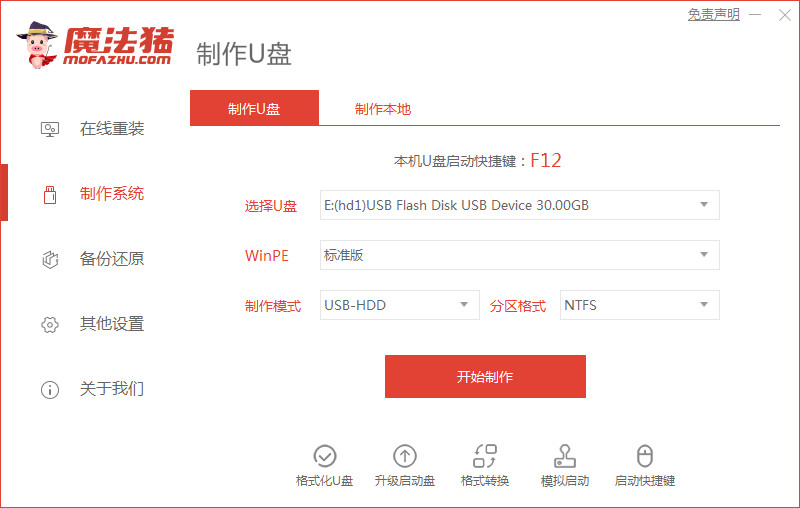
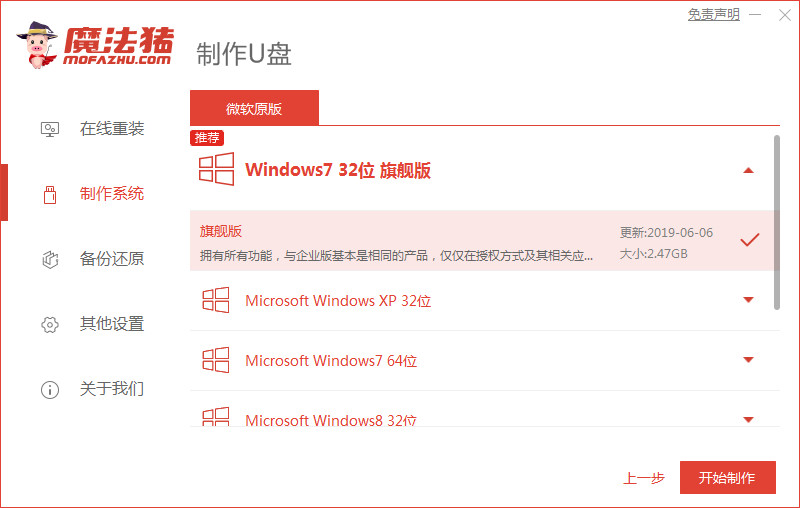
2、接着选择win7系统,点击开始制作u盘启动盘。
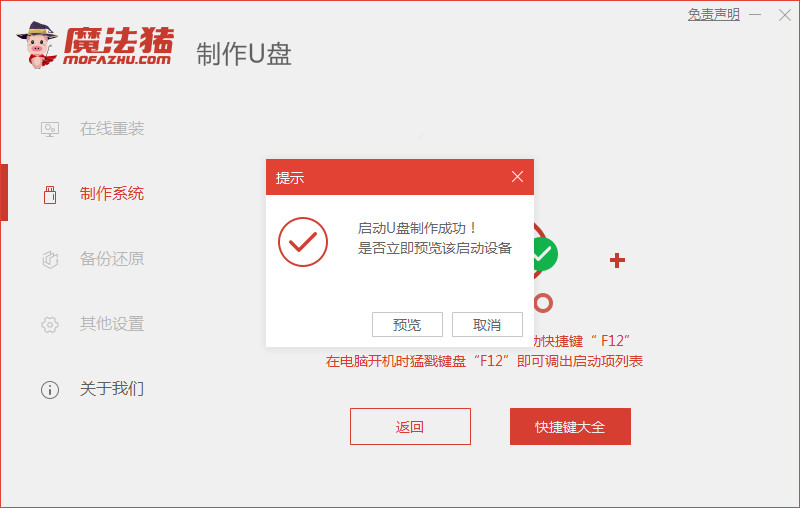
3、等待软件制作u盘启动盘成功后,我们先预览需要安装的电脑主板的启动热键,再拔除u盘退出。
二、安装系统
1、首先下载安装并点击打开魔法猪,插入U盘,选择在线重装系统,选择需要重装的win7系统,点击下一步。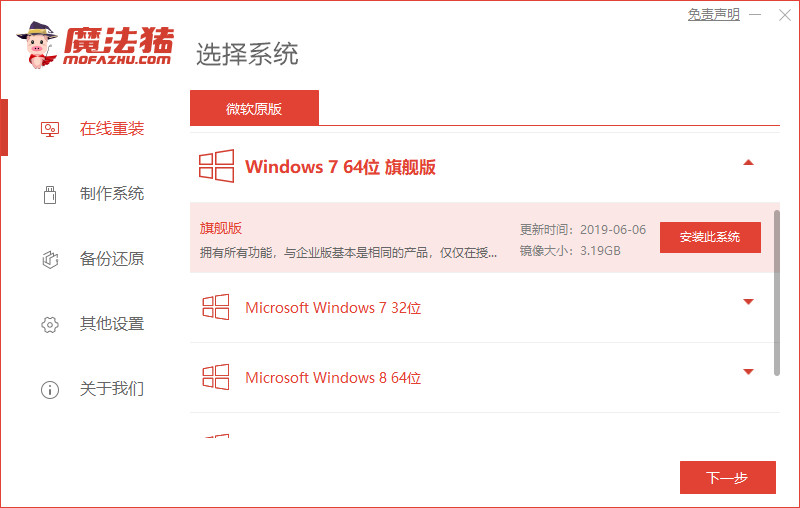
2、选择要安装的软件,点击下一步。

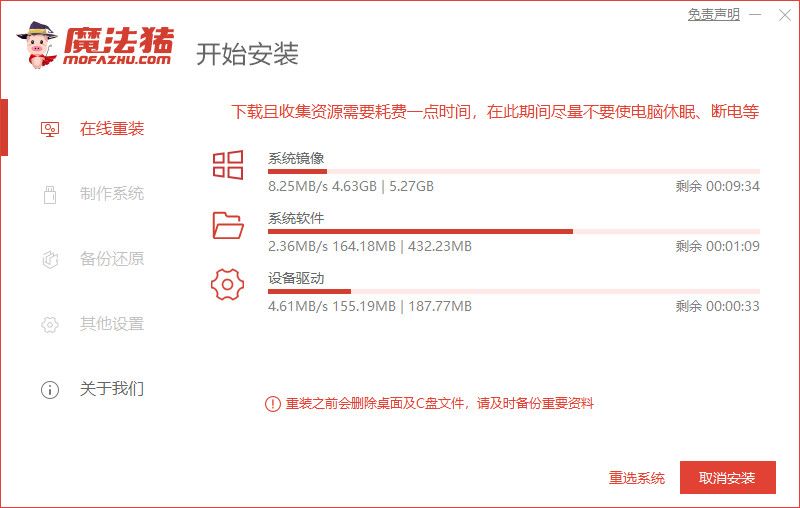
3、正在开始下载系统镜像、软件以及设备驱动等等。
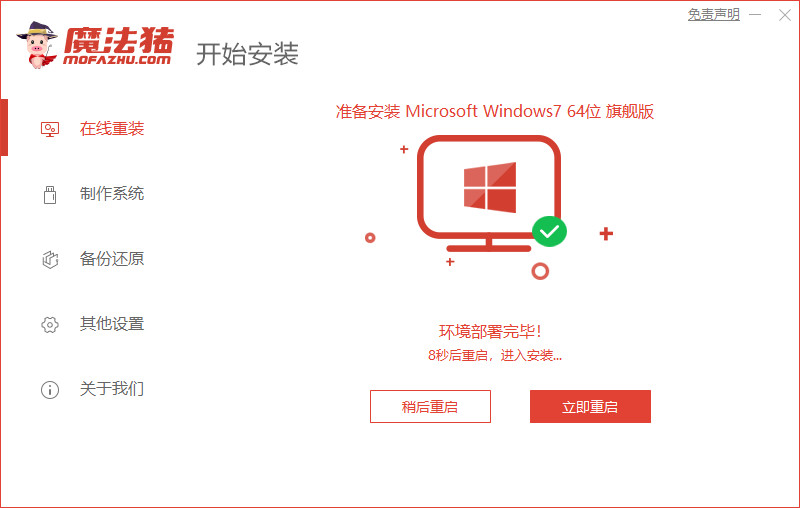
4、环境部署完毕之后,选择立即重启电脑。
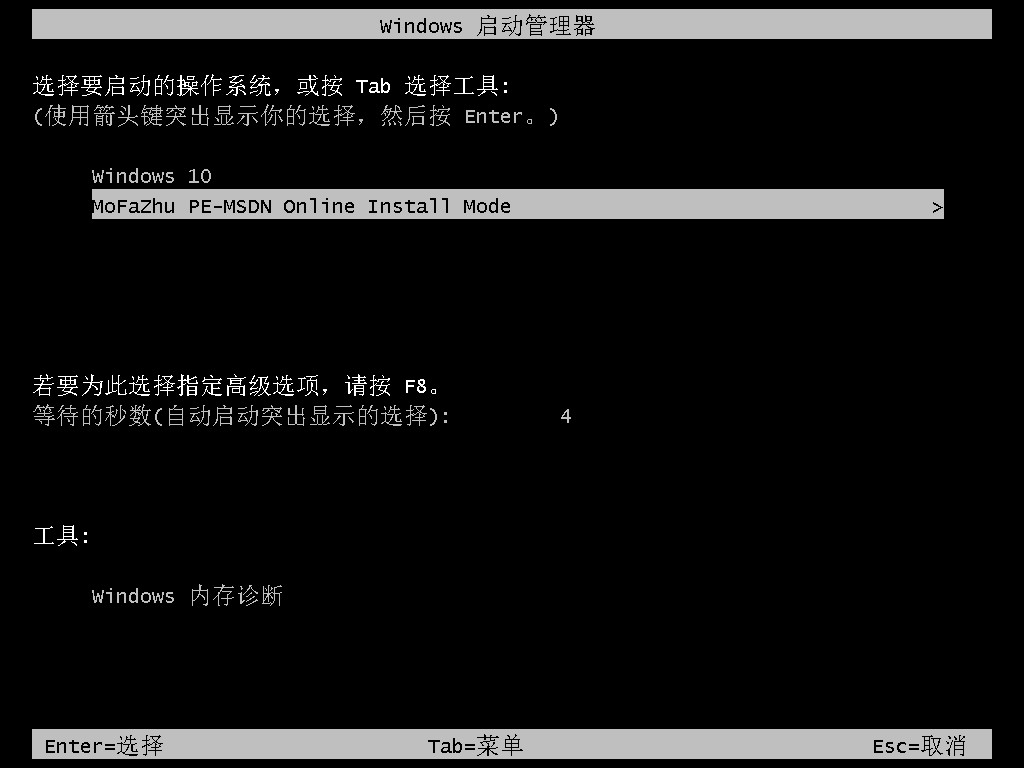
5、进入到windows启动管理器的界面,选择带有光标的项,再按回车键进入pe系统。
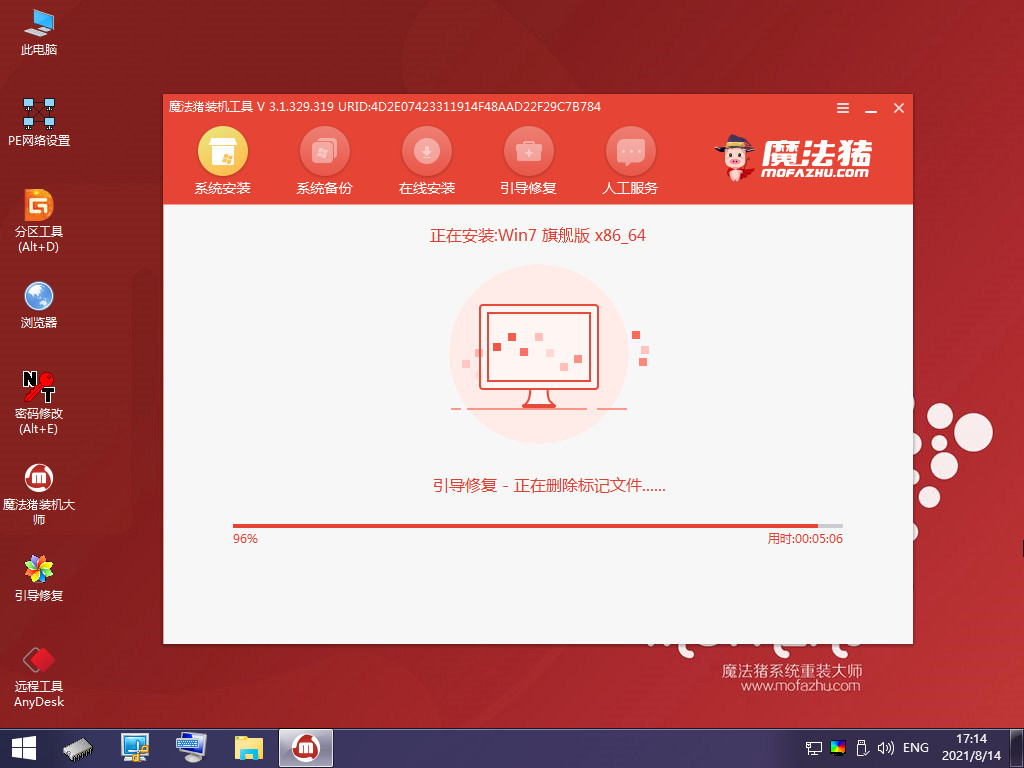
6、正在开始安装系统的操作。
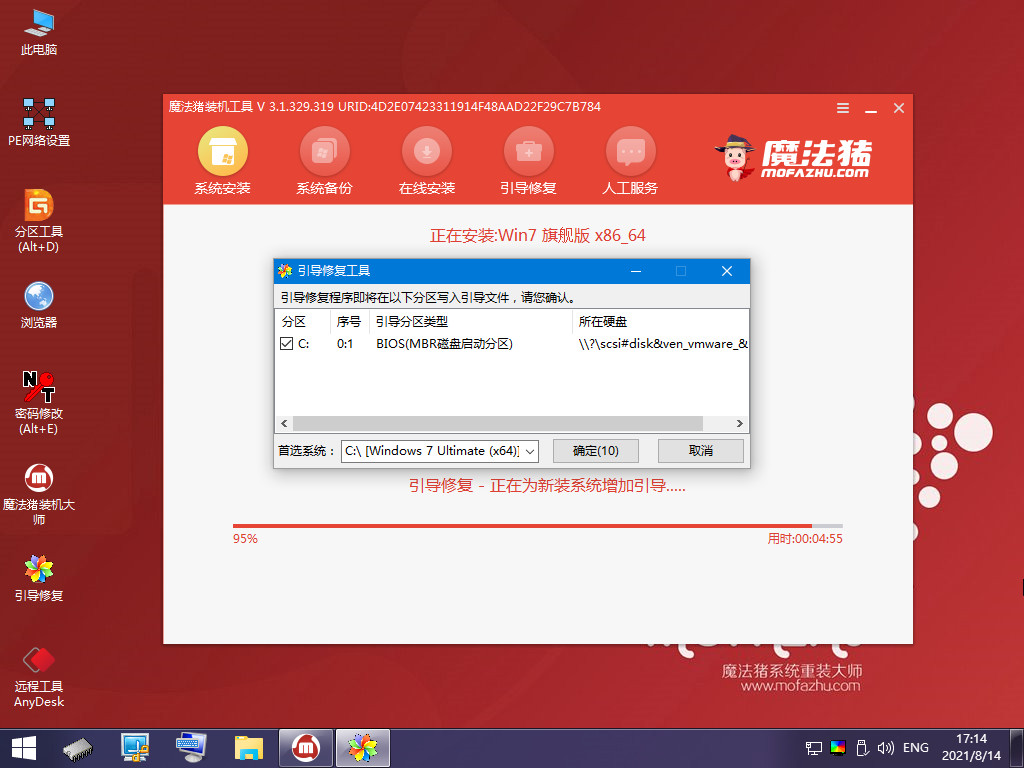
7、在弹出的窗口界面勾选C盘,点击确定。
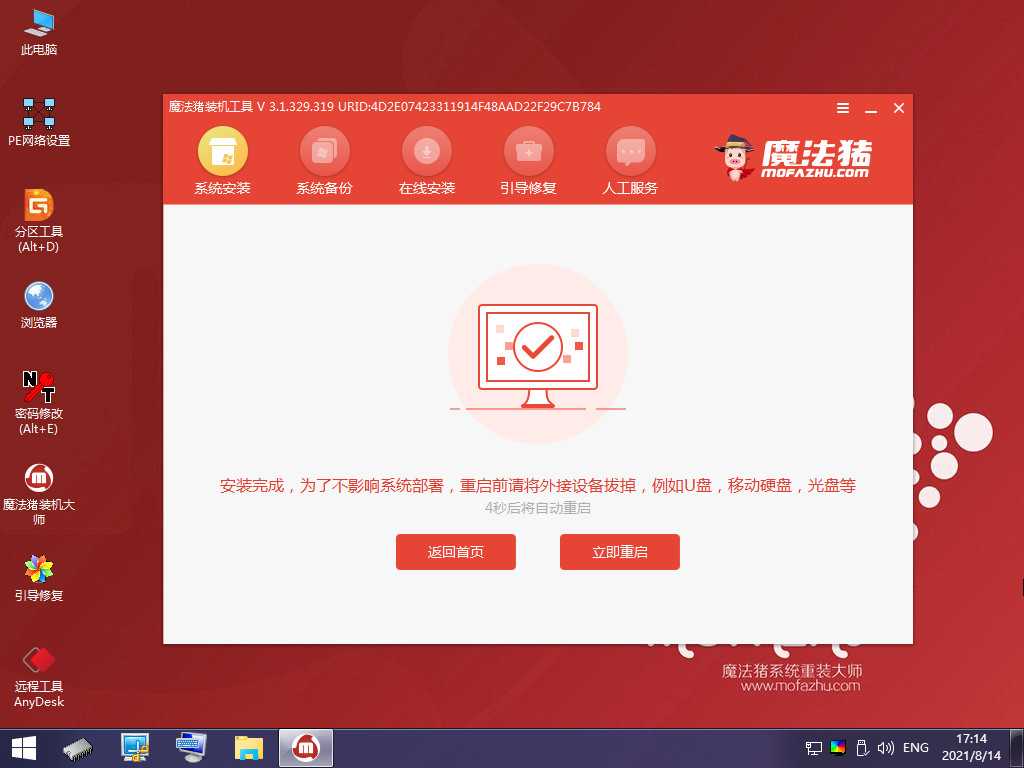
8、系统安装完成之后,选择立即重启。
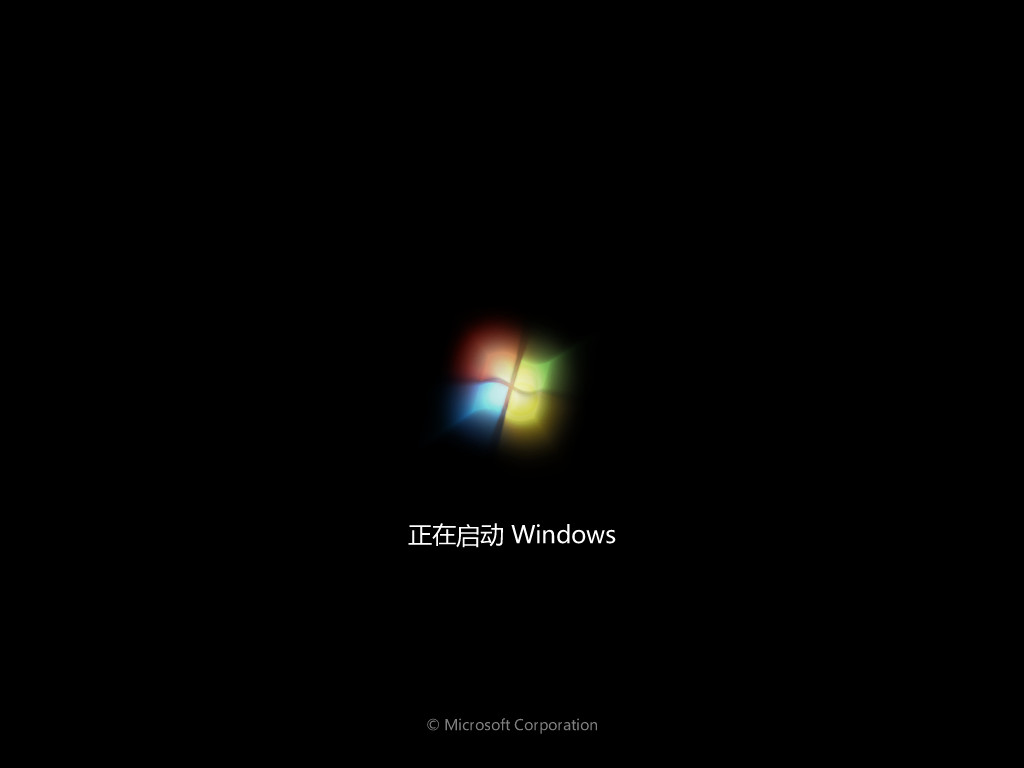
9、期间可能会导致重启电脑多次。
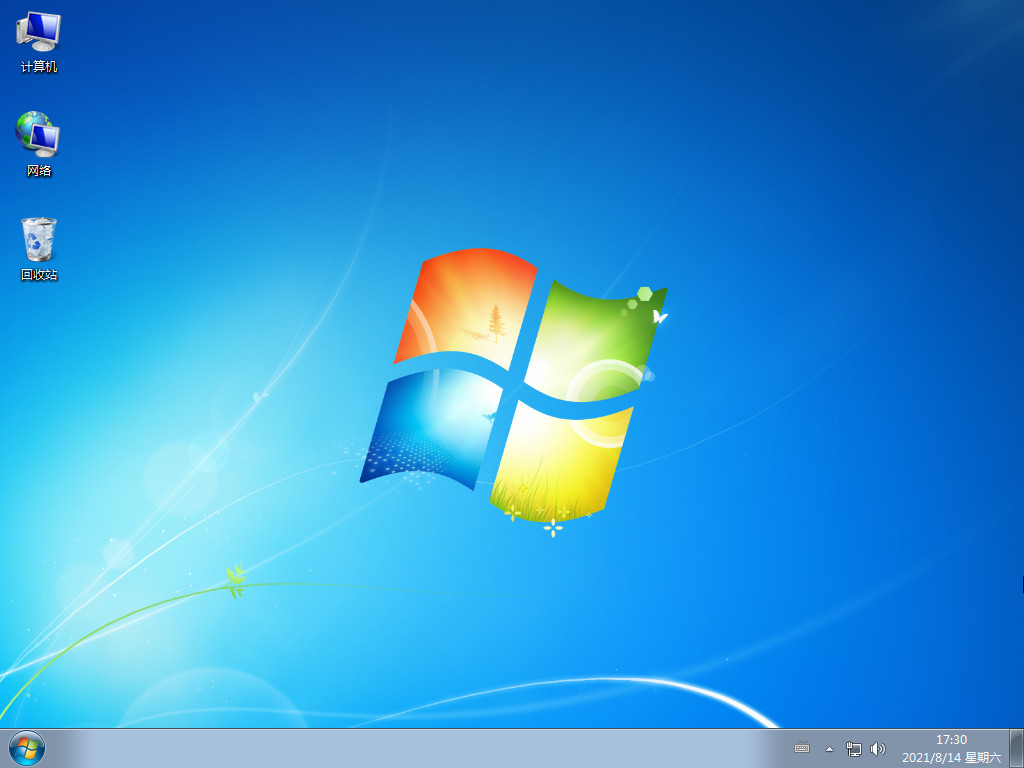
10、进入到新系统桌面,说明安装系统完成。
注意事项:
1.要准备一个容量比较大的空u盘。
2.在安装系统之前要备份好电脑以及u盘中的重要文件,以防文件丢失。
总结:以上就是如何使用魔法猪装机工具制作u盘以及重装系统的方法,希望对小伙伴们有所帮助。
如何安装win7系统,制作u盘启动盘,安装win7系统
上一篇:u盘启动盘win732位系统下载
下一篇:好用又免费的u盘数据恢复工具有哪些




