

大白菜u盘装系统教程
- 时间:2023年10月05日 12:24:15 来源:魔法猪系统重装大师官网 人气:9457


想要给自己的电脑通过u盘重装的方法换新系统,就需要用到好用的u盘装机工具。目前比较热门的就有大白菜u盘装系统工具和小白装机工具等。那么具体大白菜u盘怎么装系统?下面就给大家展示下大白菜u盘装系统教程。
工具/原料:
系统版本:windows10
品牌型号:联想小新Pro 16 2021
软件版本:大白菜装机工具
方法/步骤:
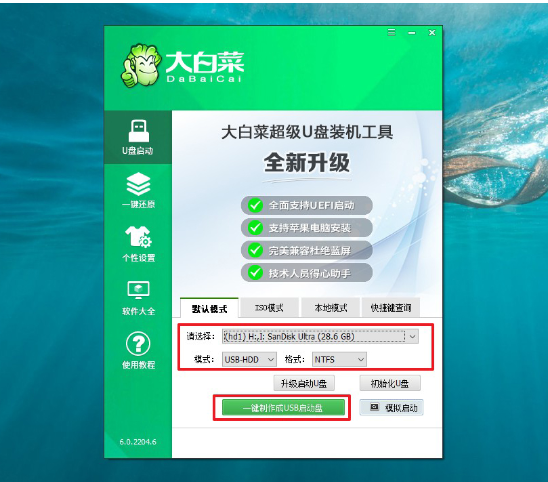
一、自行在电脑上安装打开大白菜U盘装机工具,插入空白u盘进电脑,然后参考图示制作U盘启动盘。
二、同时需要自己去网上下载Windows的镜像系统并保存在U盘启动盘中,或者保存在电脑中除C盘以外的其他分区中。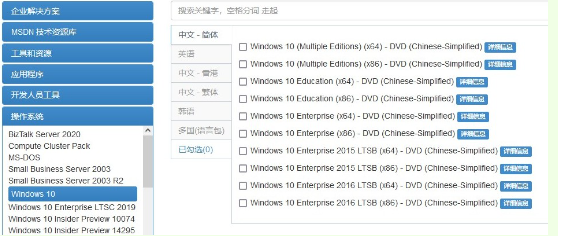
三、自行网上查询需要重装系统的电脑型号的U盘启动快捷键。

四、在将制作好的U盘启动盘插入需要安装的电脑,重启电脑按下U盘启动快捷键进入开机首选项界面,选中U盘启动项回车进入大白菜界面。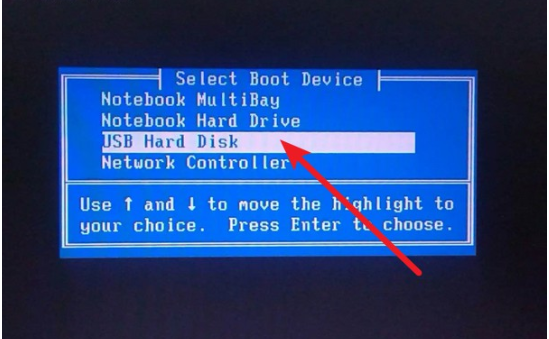
五、选择【1】项pe系统进入大白菜PE桌面。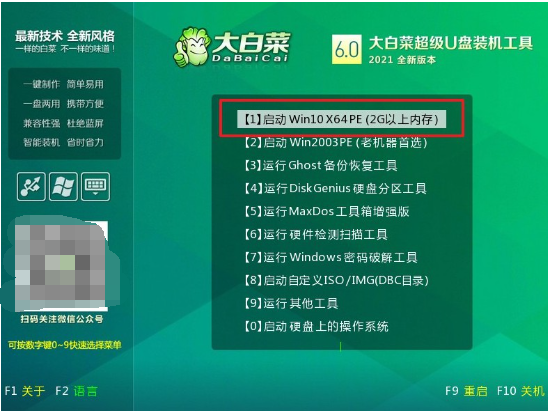
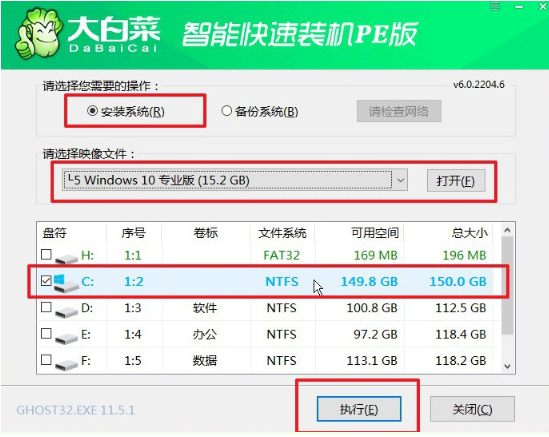
六、打开大白菜装机软件,按图勾选安装系统在C盘,点击“执行”。
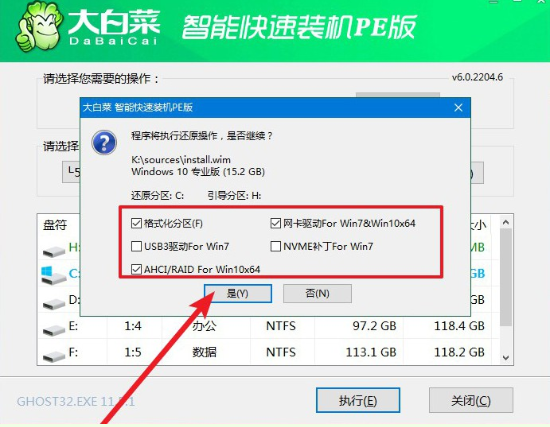
七、在弹出的一键还原窗口,默认设置勾选,点击“是”。
八、等待软件自动安装完成重启,拔掉U盘,进入到新的系统桌面则重装成功。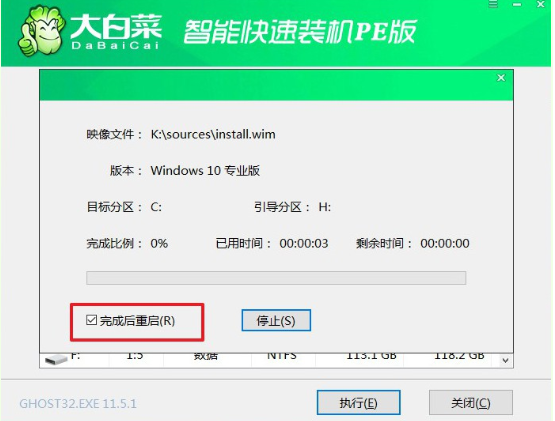
注意事项:在安装系统之前,先备份好系统盘的相关数据,避免丢失。关闭电脑的杀毒软件,避免被拦截导致安装失败。
总结:以上就是小编给大家介绍的使用大白菜装机工具给电脑重装系统的方法,有需要的小伙伴可以跟着一起操作。
大白菜u盘装系统教程,u盘启动盘,大白菜装机工具
上一篇:u盘启动的步骤是什么
下一篇:电脑怎么用u盘重装系统




