

电脑怎么用u盘重装系统
- 时间:2023年10月05日 12:31:29 来源:魔法猪系统重装大师官网 人气:9739


电脑怎么用u盘重装系统?如果我们平时在使用U盘的时候,并不知道它具有制作U盘启动盘的功能,那么就可以参考一下小编提供的方法来帮助自己解决重装系统的需求。
工具/原料:
系统版本:win10、win11
品牌型号:华硕a豆14 Pro
软件版本:小鱼一键重装系统V1870、小白一键重装系统V2209
方法/步骤:
方法一:使用小鱼一键重装系统工具的制作U盘系统功能安装win10
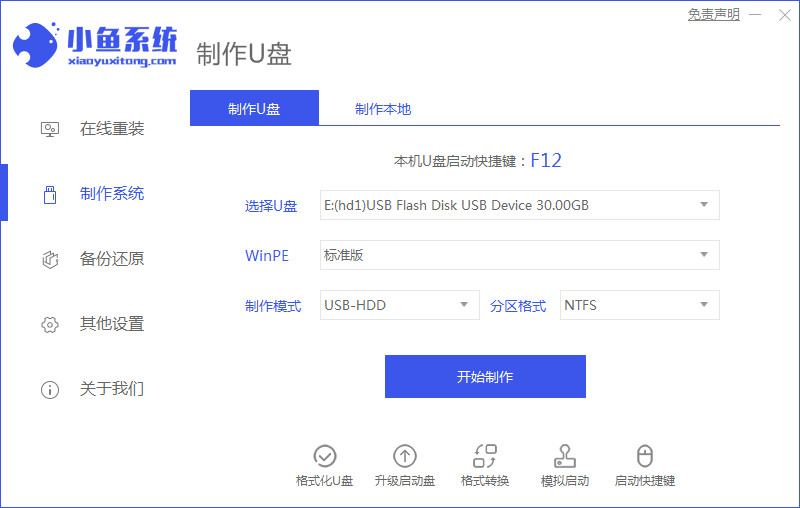
1、电脑怎么用u盘重装系统,首先将u盘插到电脑当中,运行小鱼一键重装系统工具,在页面中选中制作系统,点击开始制作。
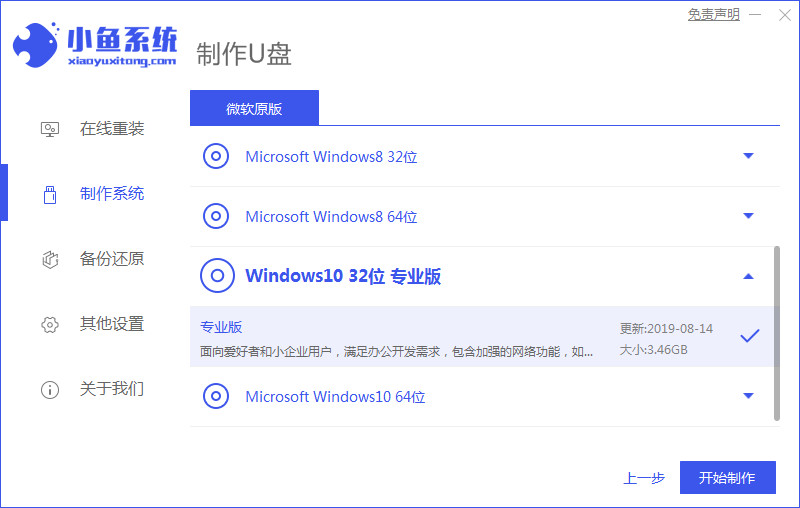
2、选中win10的镜像,点击页面下方的【开始制作】。
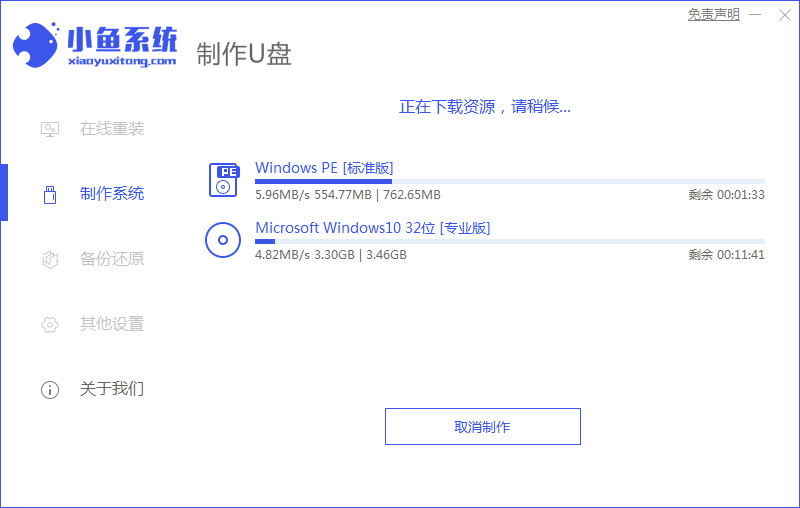
3、开始制作pe系统和下载镜像文件,我们需等待下载完成。
4、下载完成后,将软件退出,重启电脑即可。
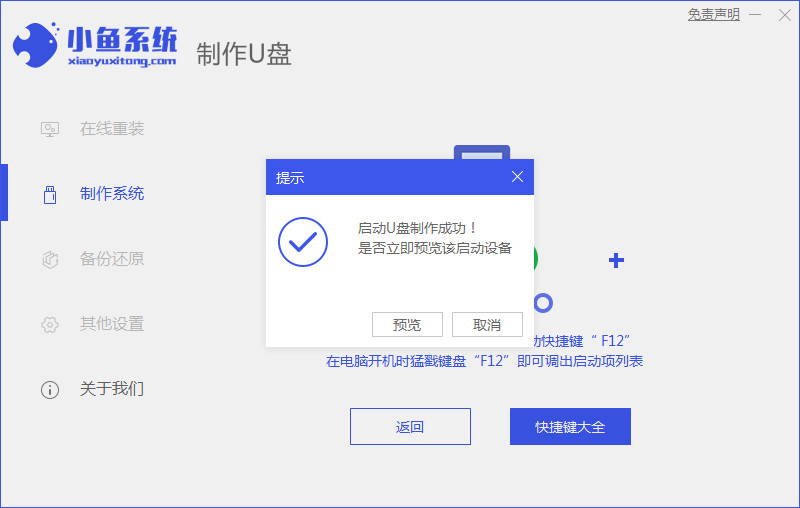
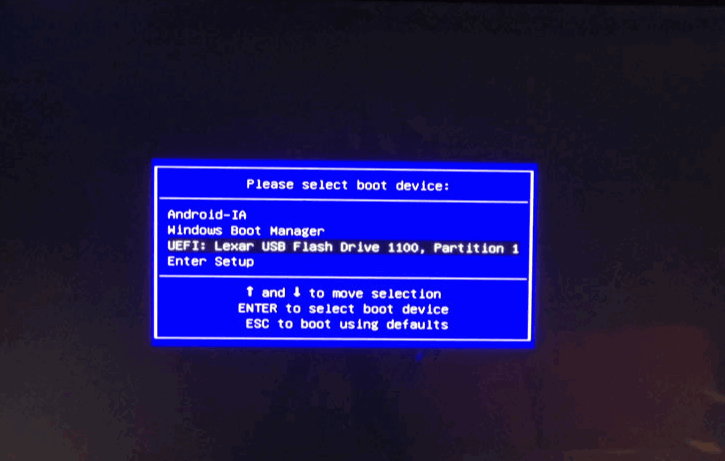
5、在开机启动的页面,我们按启动热键选择uefi引导下的u盘启动项。
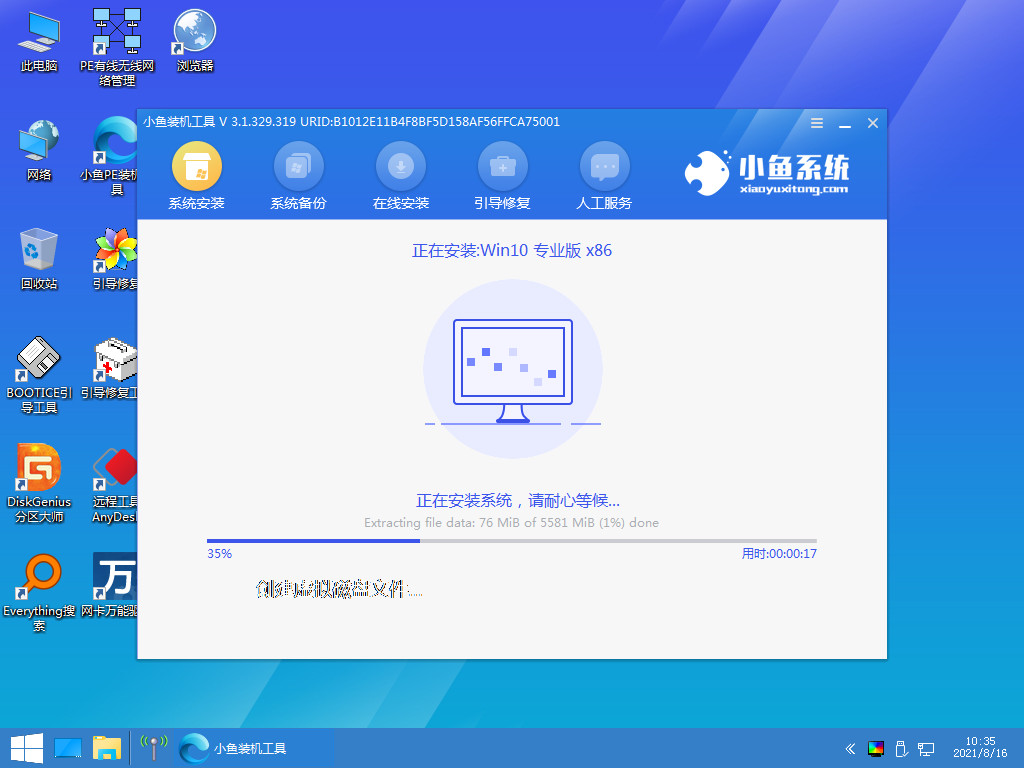
6、此时装机工具会自动进行安装系统的操作,我们耐心等待安装完成。
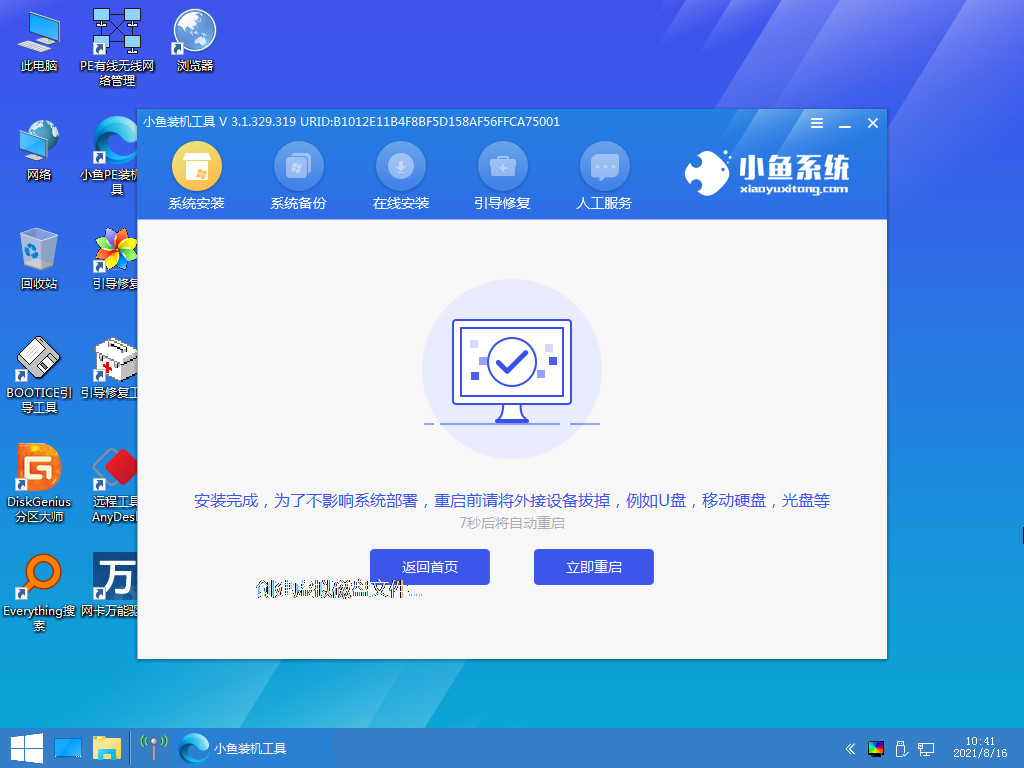
7、系统安装完成,选中下方【立即重启】按钮。
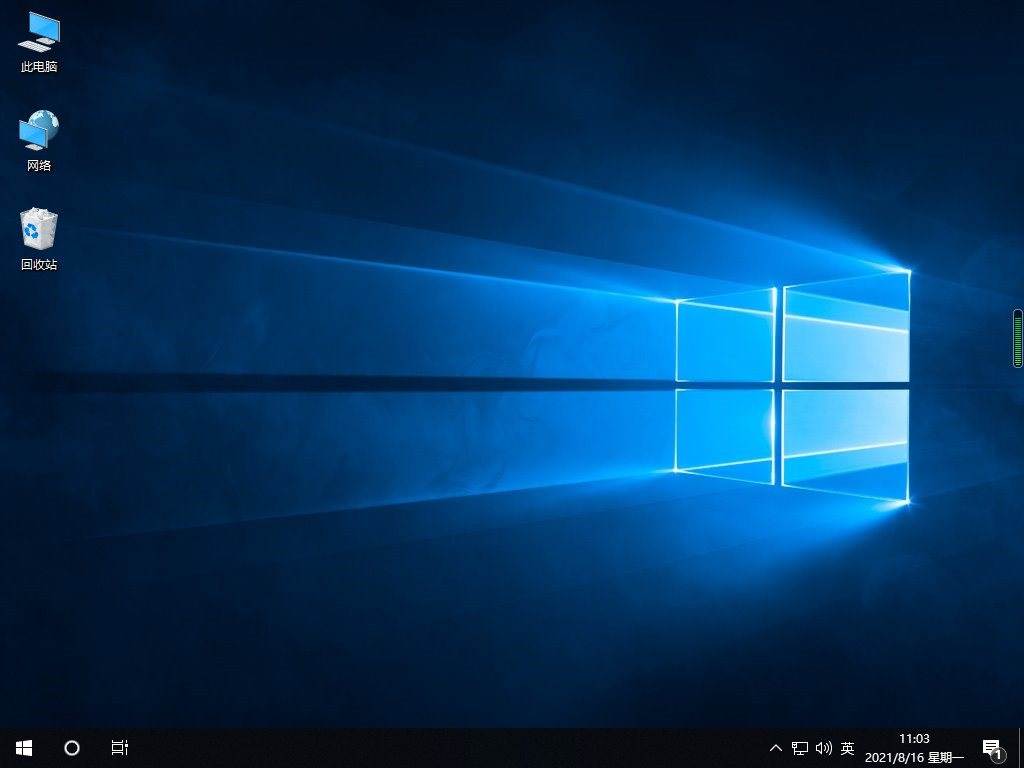
8、最后重启会进入到新的页面当中,此时系统安装完成。
方法二:使用小白一键重装系统工具通过制作系统功能完成U盘启动制作
1、首先下载小白系统软件,接着插入U盘,利用软件在线制作U盘的方式。
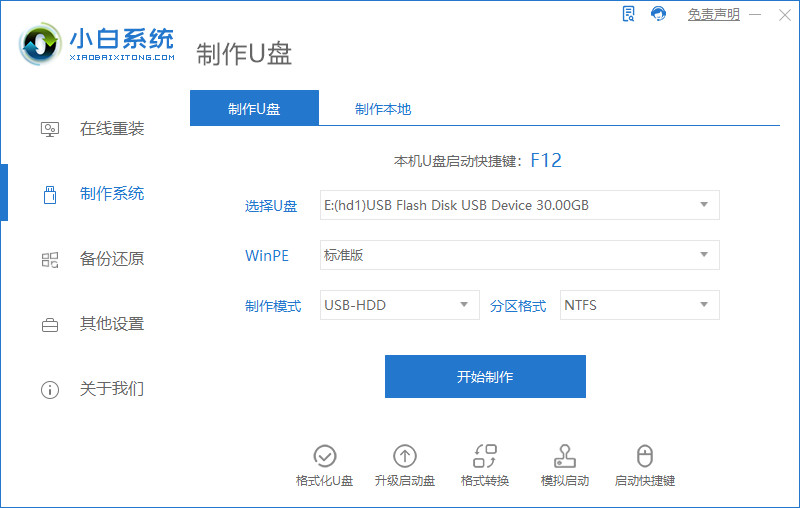
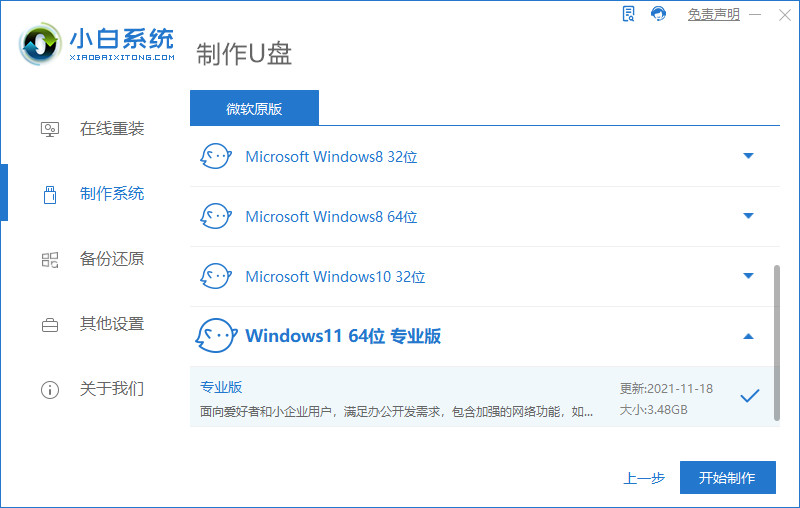
2、选择自己想要的微软系统安装。
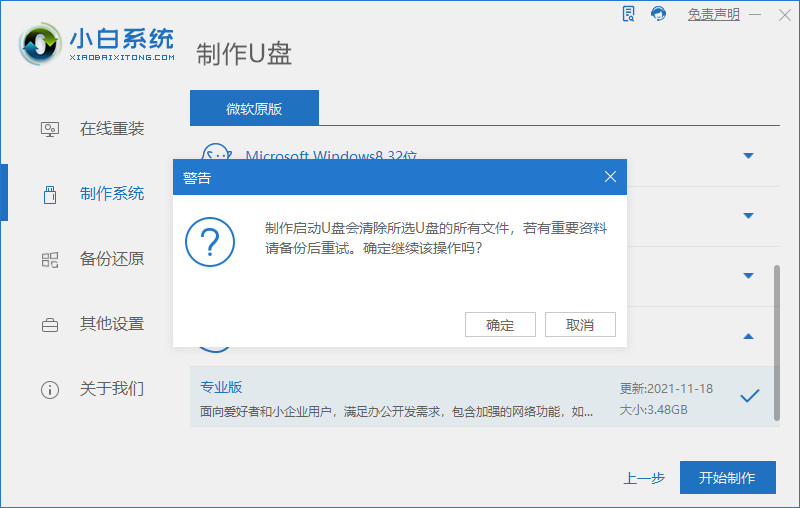
3、做好U盘内的文件保存,然后点击确定。开始制作启动U盘。
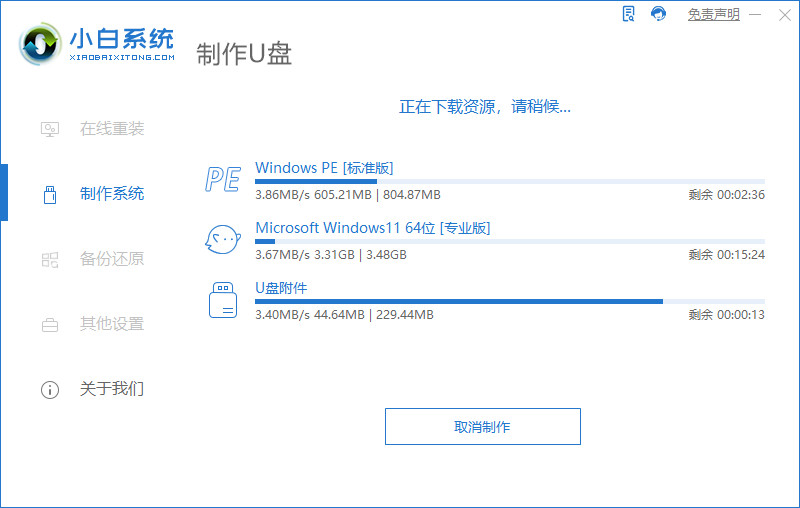
4、开始pe资源的下载。
5、开始制作启动U盘,删除设备分区。
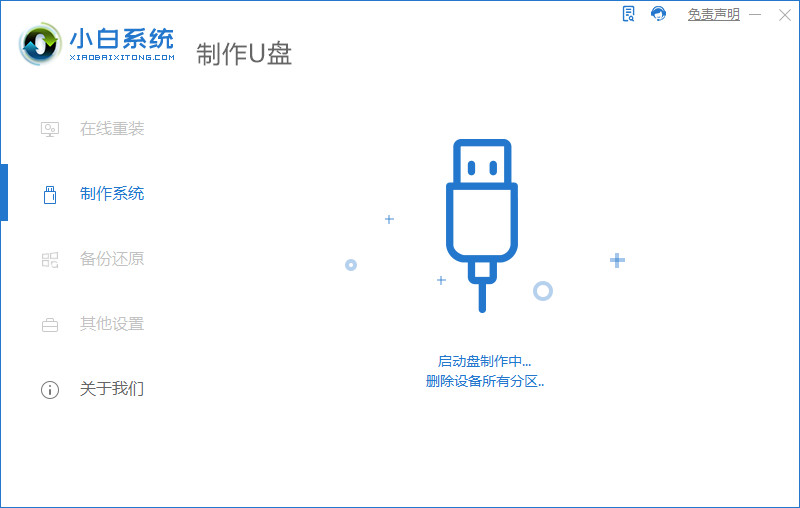
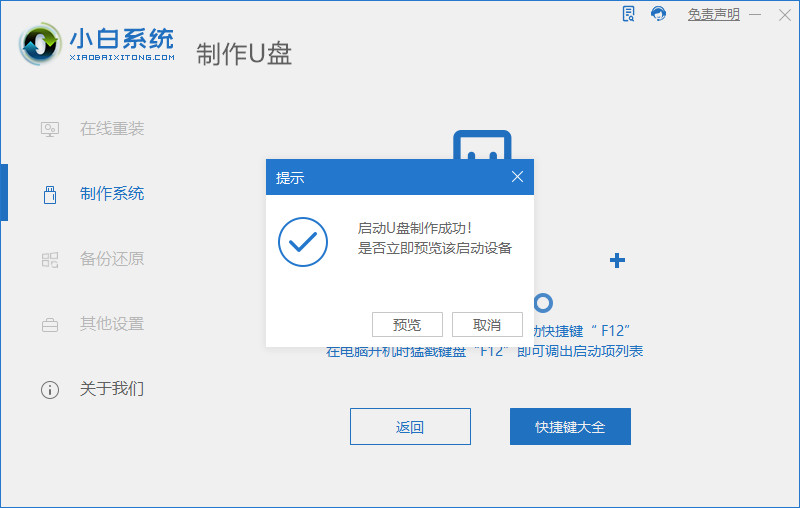
6、制作启动盘之后,开启预览设备。
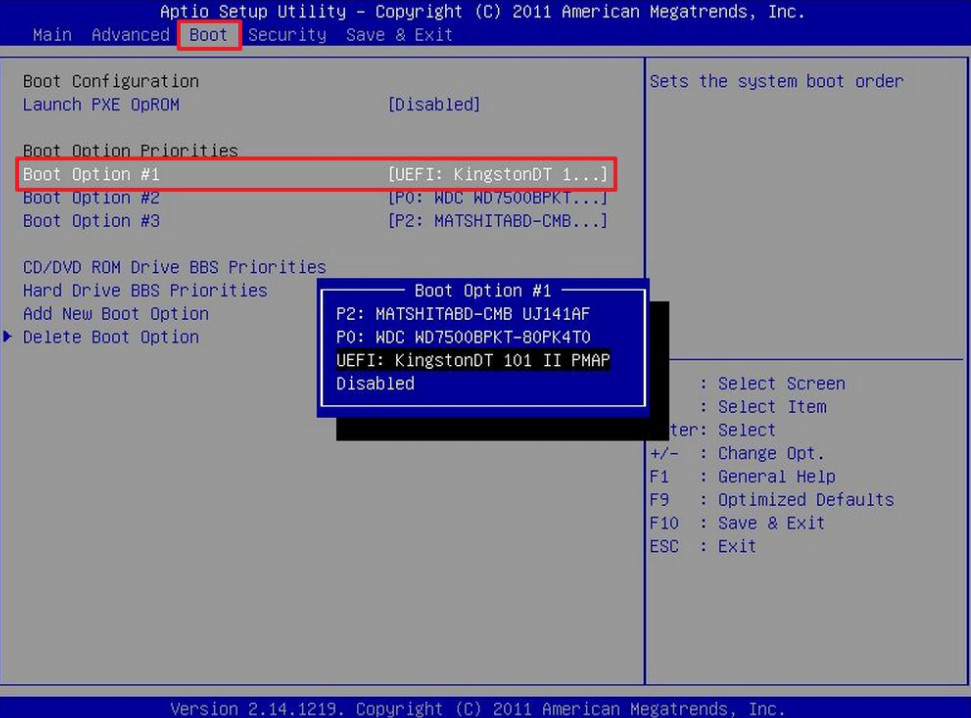
7、进入到代码页面,选择并点击boot。
8、正式安装win11.

9、安装完成后,拔掉外接U盘,准备重启电脑。
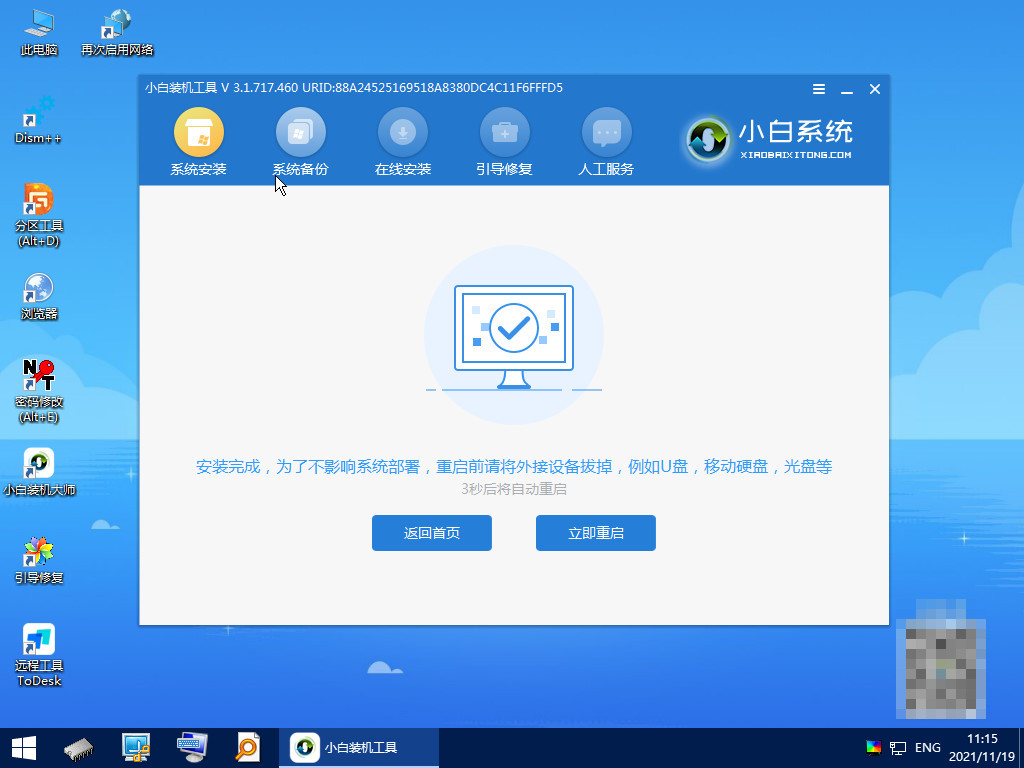
10、准备电脑的开机重启。
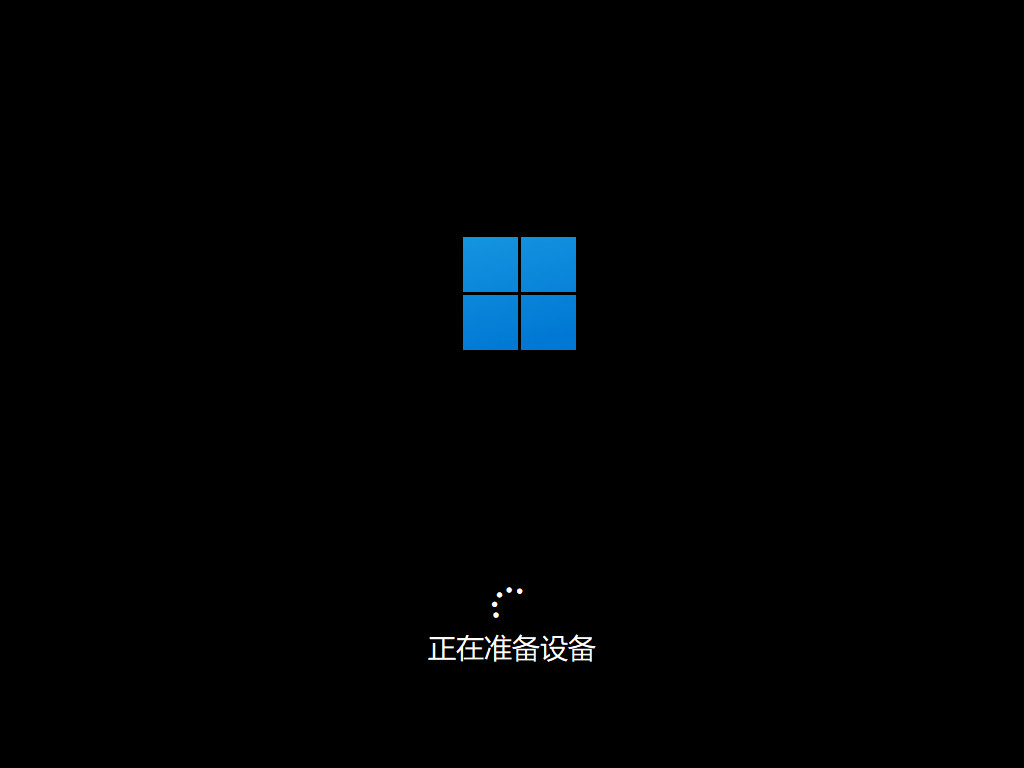
11、电脑重启完毕。
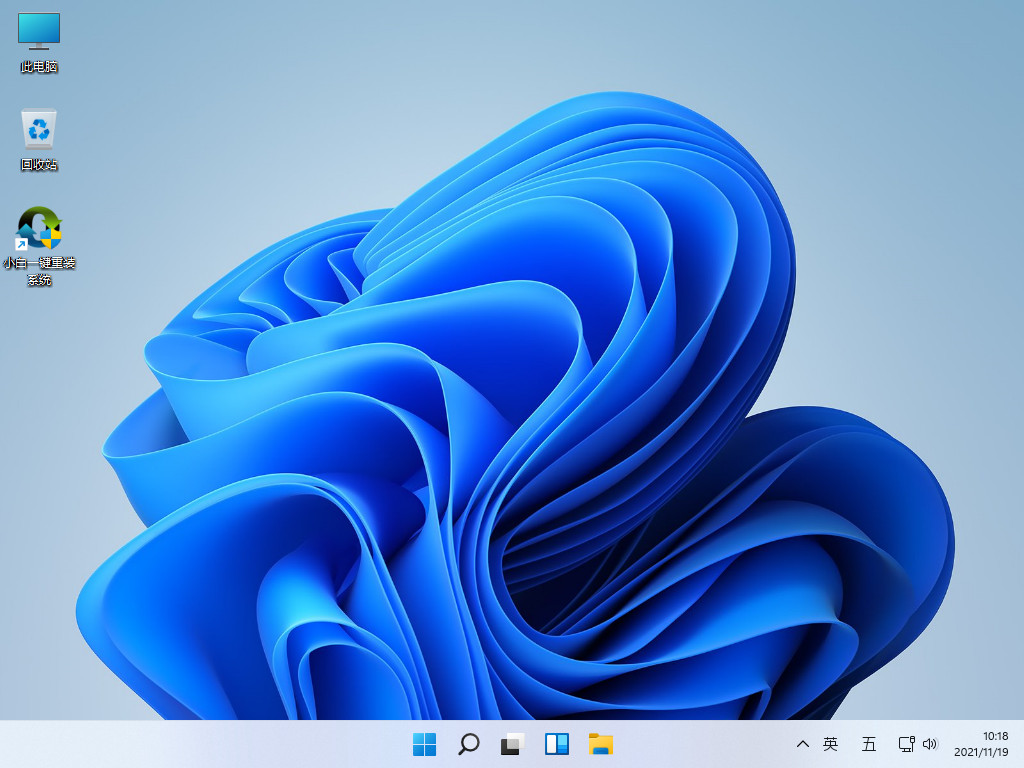
总结:以上是电脑怎么用u盘重装系统的步骤,使用小鱼一键重装系统工具的制作U盘系统功能安装win10或者使用小白一键重装系统工具通过制作系统功能完成U盘启动制作。
怎么用u盘重装系统,电脑怎么用u盘重装系统,用u盘重装系统的方法是什么
上一篇:大白菜u盘装系统教程
下一篇:老毛桃u盘启动盘制作工具重装系统




