

u盘启动盘制作以及系统重装的方法
- 时间:2023年10月05日 12:42:57 来源:魔法猪系统重装大师官网 人气:6021


有的小伙伴的电脑出了系统故障反复重启,想通过制作u盘启动盘重装系统的方法解决问题,但是如何制作u盘启动盘重装系统呢?下面小编来告诉你具体小白一键重装系统制作u盘启动盘方法步骤。
工具/原料:
系统版本:win10
品牌型号:华为MateBook 13s
软件版本:小白一键重装系统
方法/步骤:
一、制作u盘启动盘
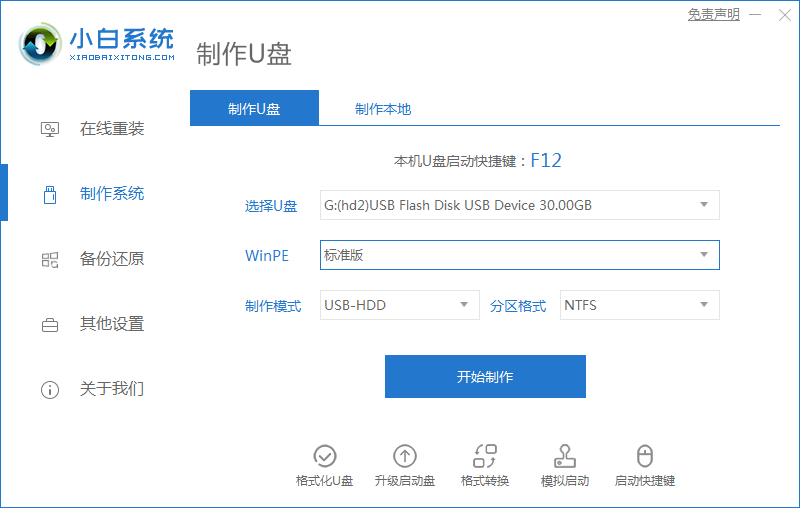
1、下载安装小白一键重装系统,选择制作u盘。
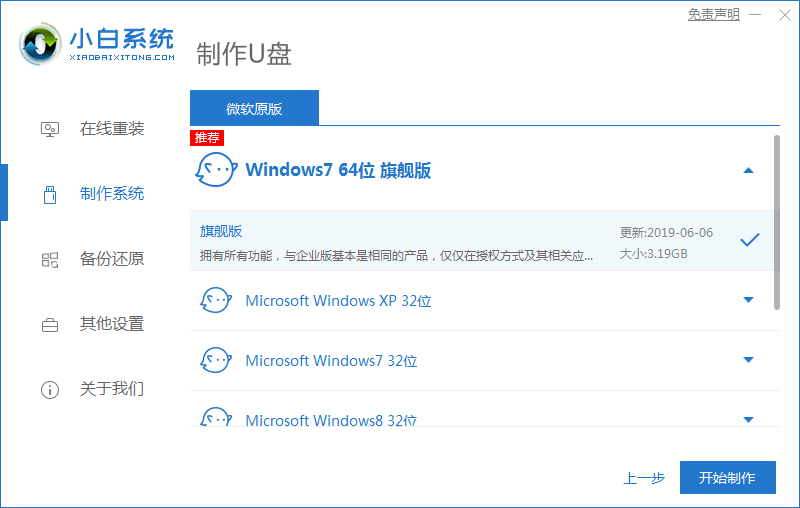
2、选择系统,点击开始制作。
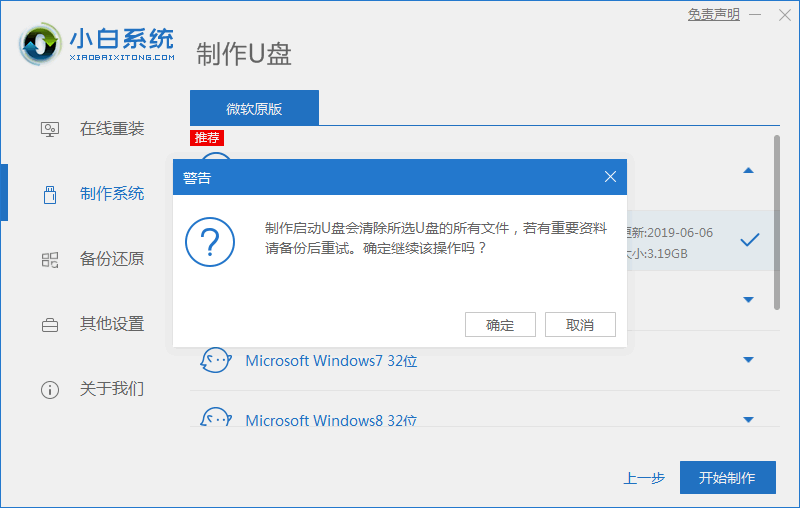
3、弹出提示后确定资料保存好,点击确定,在点击开始制作。
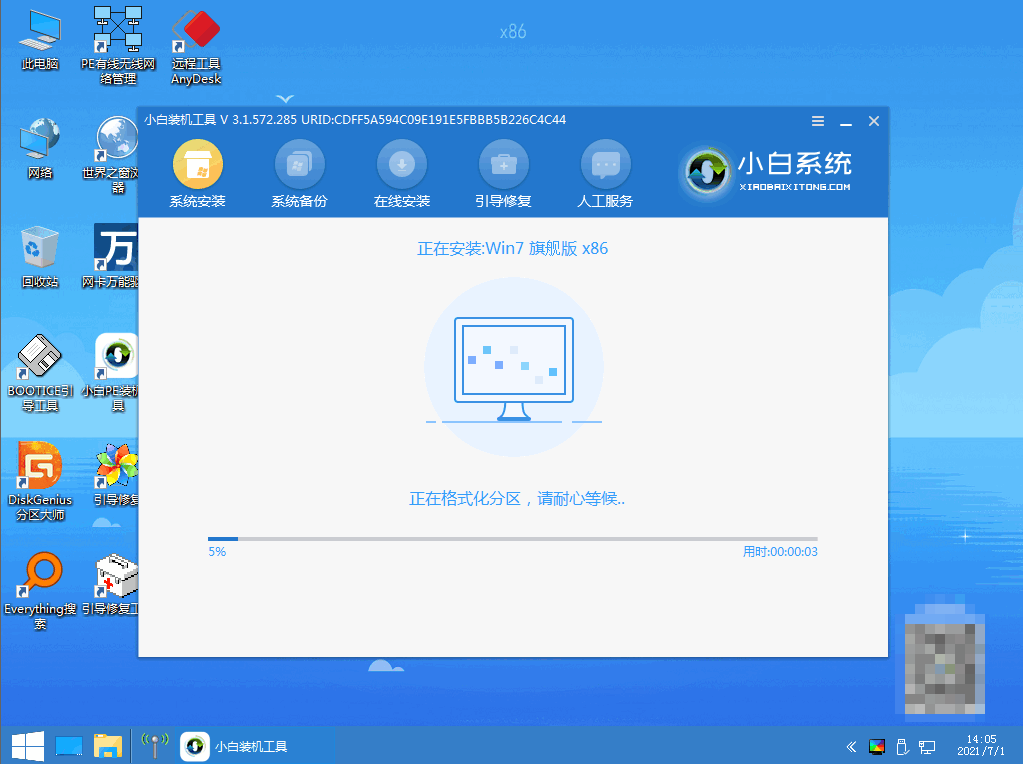
4、软件下载PE系统等等资料,耐心等候即可。
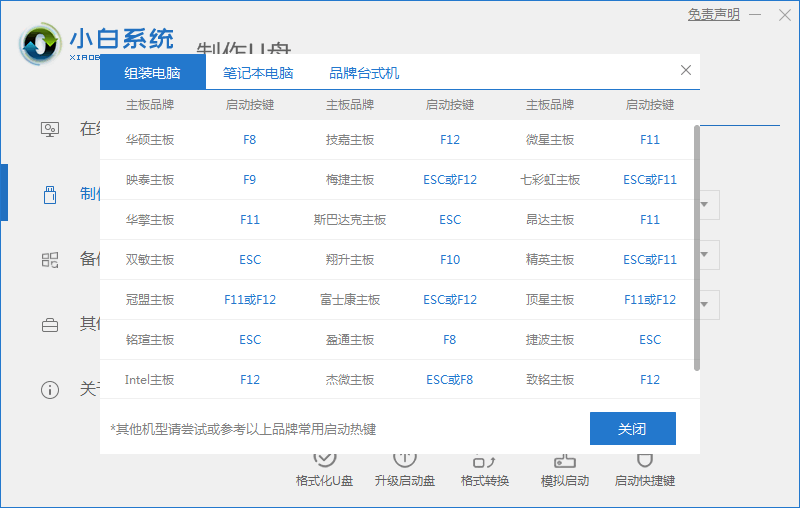
5、提示U盘制作完成后,点击快捷键大全。记住自己电脑型号的启动热键。
二、在线重装系统win10
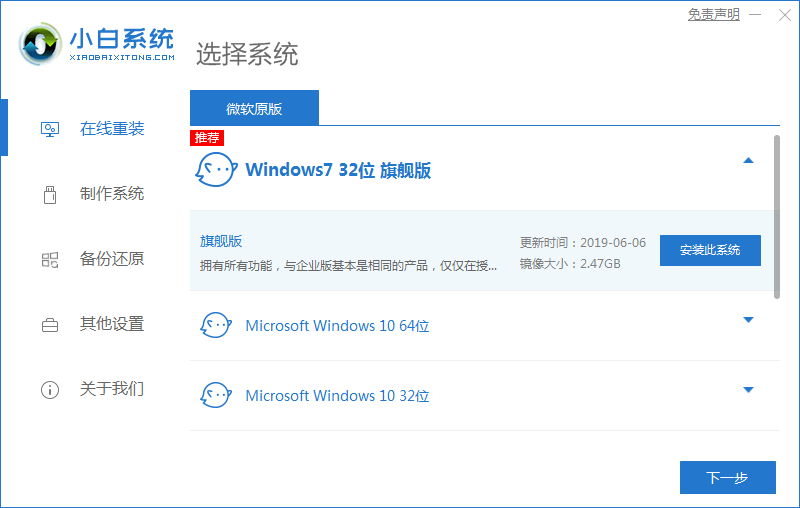
1、下载安装小白一键重装软件,打开软件之后选择需要安装的系统。
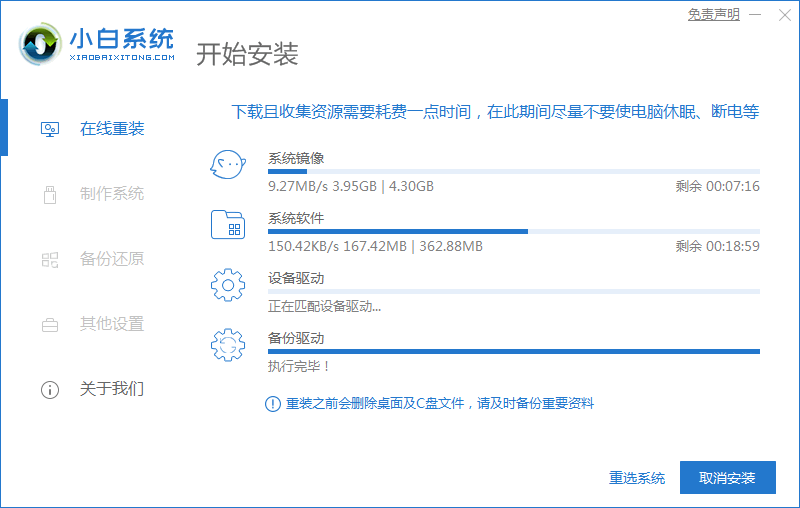
2、耐心等待下载系统镜像等等。
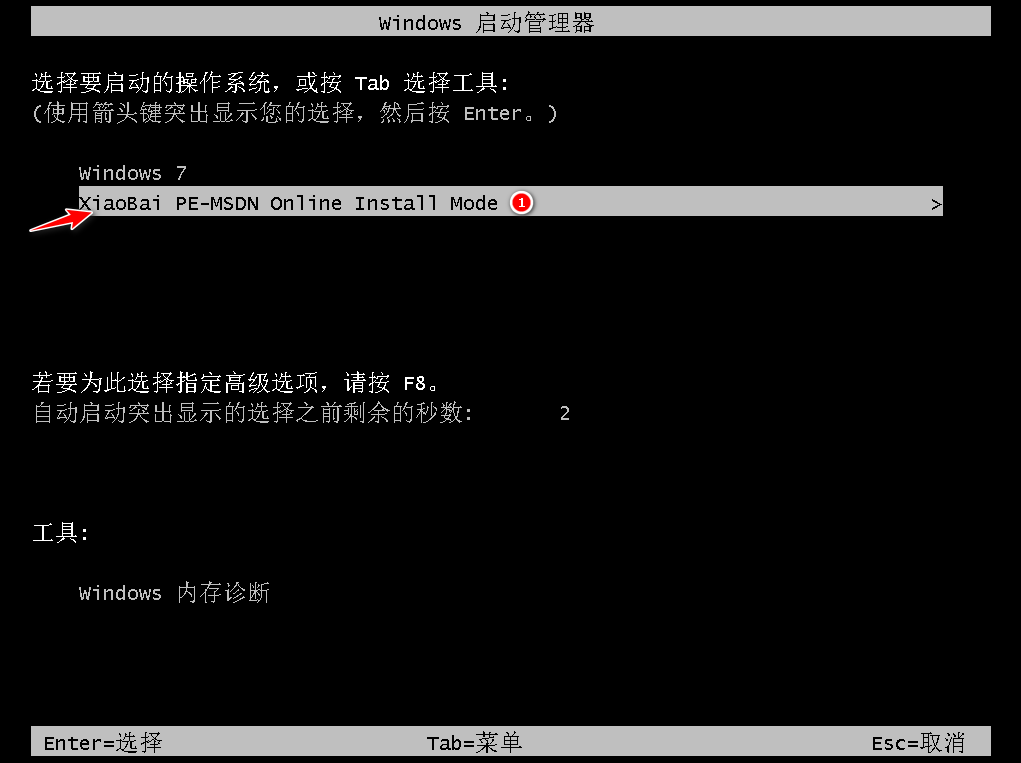
3、安装系统之前,点击电脑部署环境,部署环境完成后直接重启电脑,重启电脑系统之后,选择第二个xiaobaipe-msdninstallmode进入windowspe系统即可。
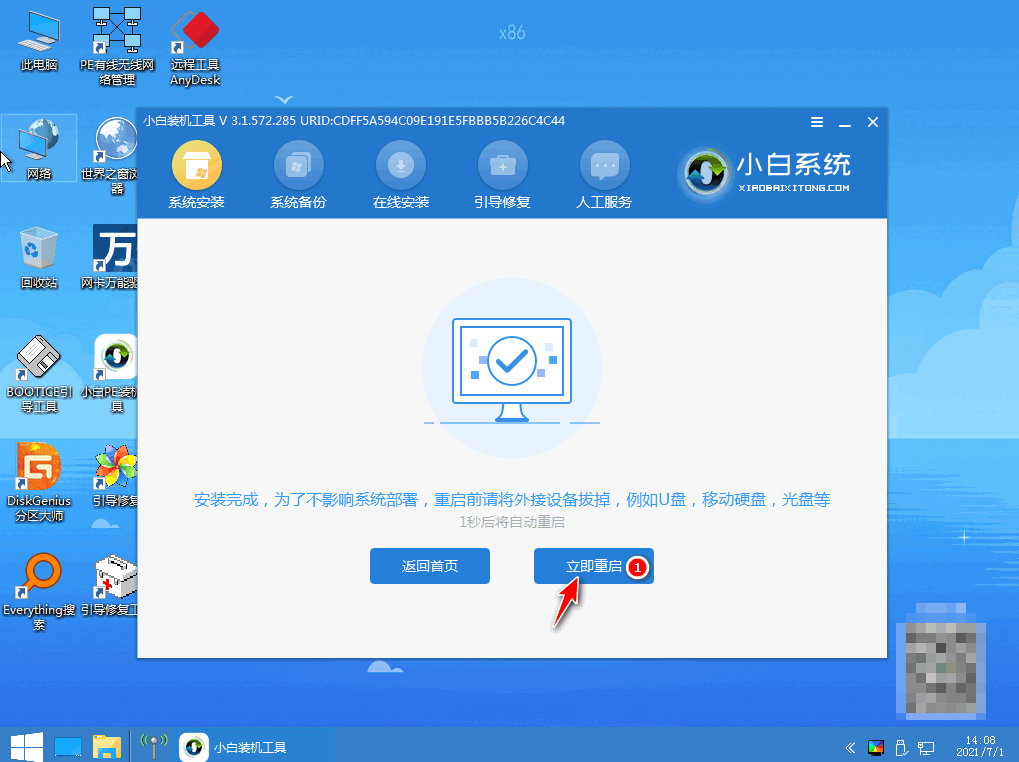
4、等待系统安装完成我们点击立即重启电脑。
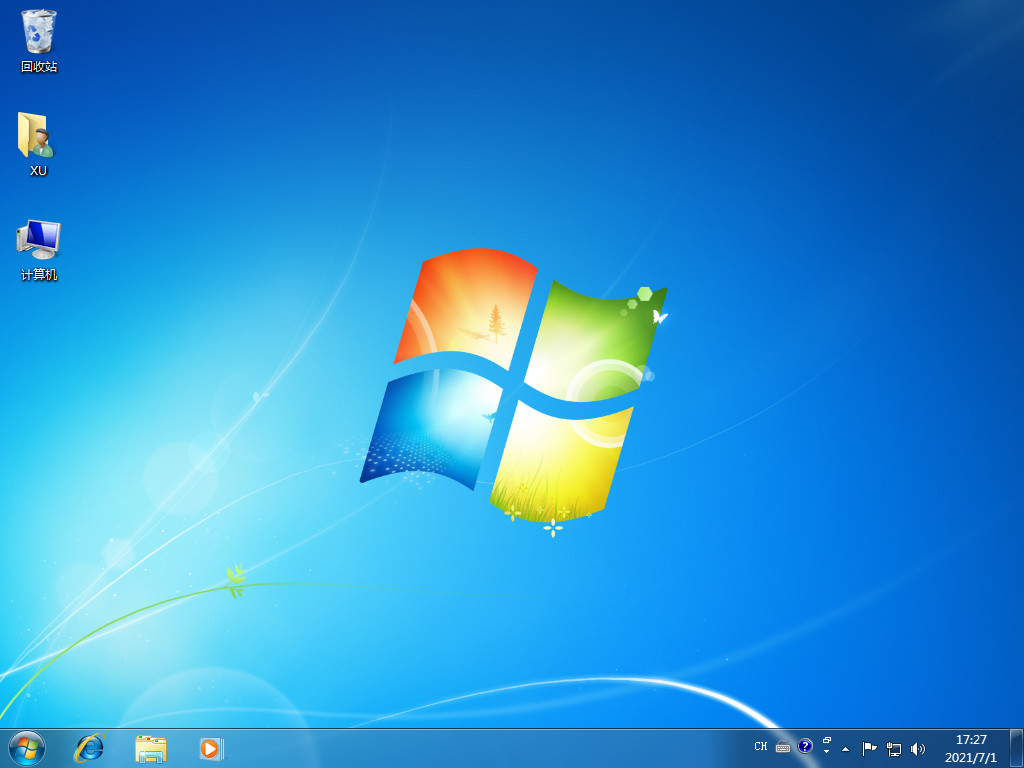
5、然后就进入到新系统桌面就说明安装成功。
注意事项:我们重装电脑的时候要备份好电脑和u盘中的重要文件,以防文件丢失。
总结:以上就是小编给大家介绍的重装系统的方法,希望对大家有所帮助。
u盘启动盘制作,重装系统的方法,重装win10
上一篇:老毛桃u盘启动盘制作工具重装系统
下一篇:制作u盘启动盘重装系统win7




