

老毛桃u盘启动盘制作工具重装系统
- 时间:2023年10月05日 12:38:39 来源:魔法猪系统重装大师官网 人气:10742


如何使用老毛桃u盘启动盘制作工具重装系统?有网友下载安装了套毛桃老毛桃u盘启动盘制作工具,但是发现并不会使用,想了解下老毛桃u盘启动盘制作工具重装系统方法,下面小编就将具体的步骤分享给大家。
工具/原料:
系统版本:win10
品牌型号:惠普星14
软件版本:老毛桃装机工具方法/步骤:
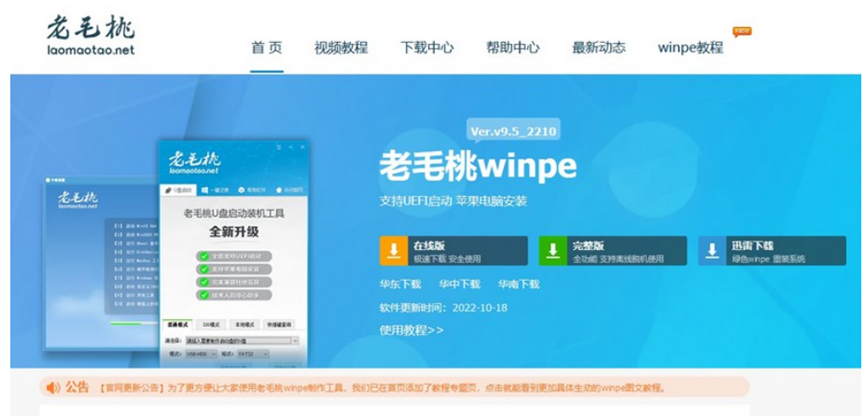
一、将空白u盘接入可以正常使用的电脑,下载老毛桃u盘启动盘制作工具。
二、打开老毛桃u盘装机工具,默认设置USB-HDD模式以及NTFS格式,就可以一键制作成u盘启动盘了。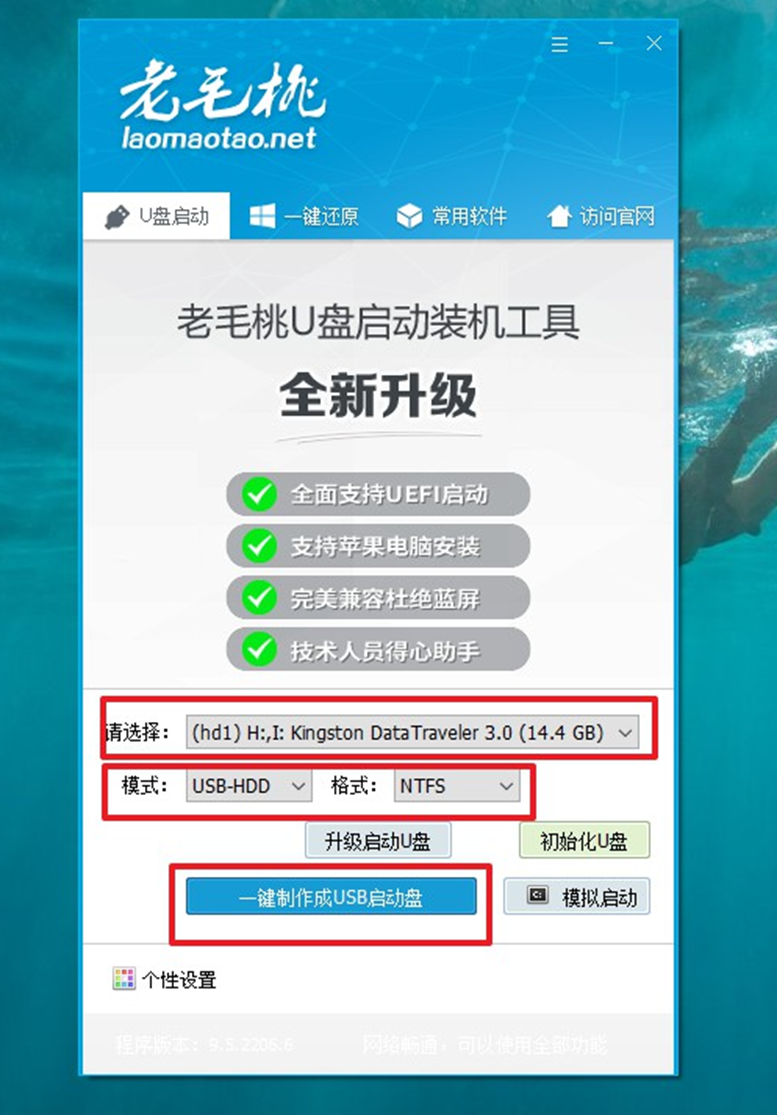
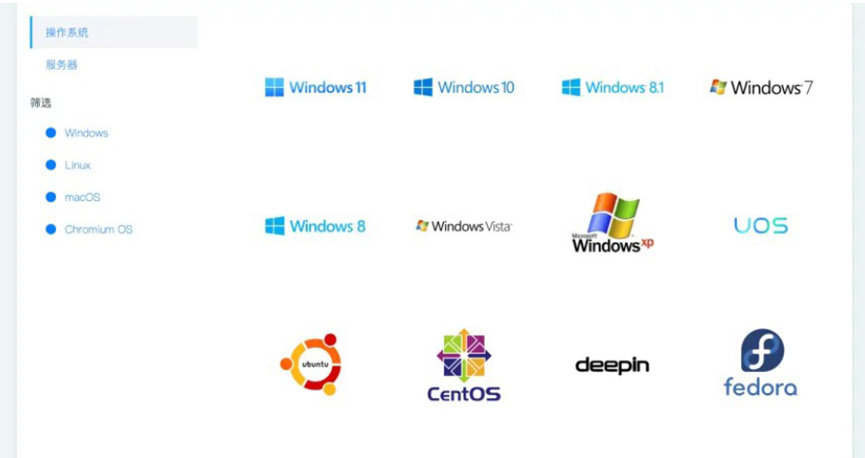
三、在可靠的渠道中下载Windows系统镜像,保存在老毛桃u盘启动盘里面。
四、为了后续操作,查询u盘启动快捷键,注意不同电脑所使用的快捷键可能不一致。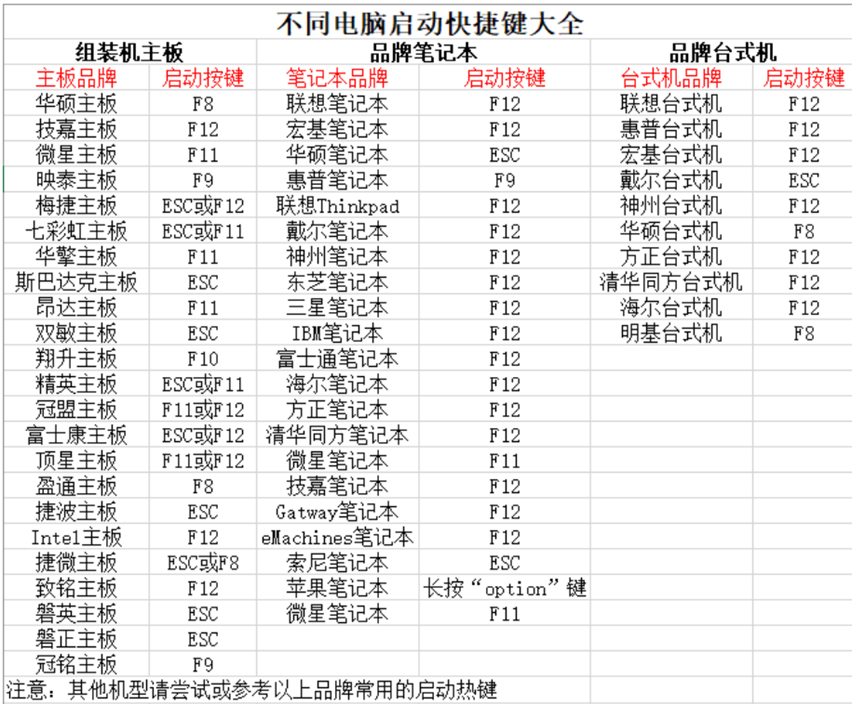
五、将u盘启动盘接入需要重装系统的电脑,重新启动电脑,屏幕出现开机logo界面时,进行bios设置u盘启动。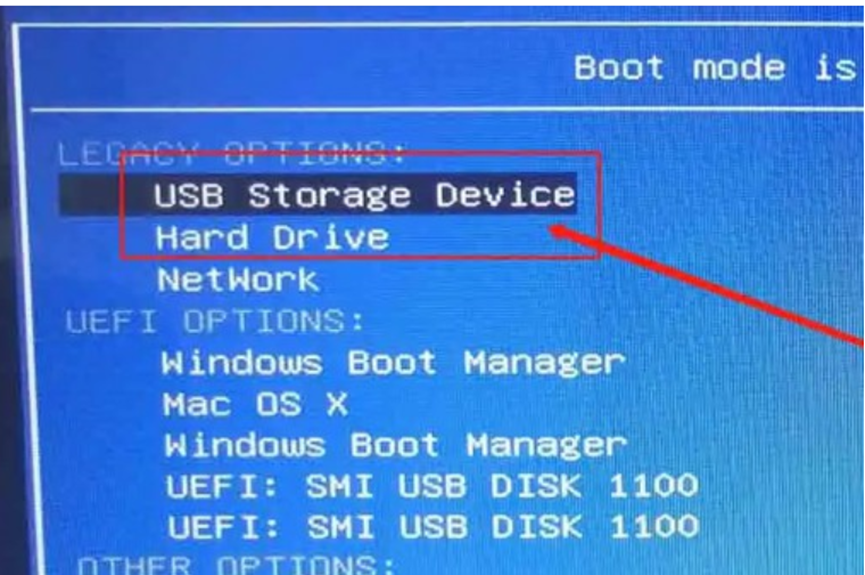
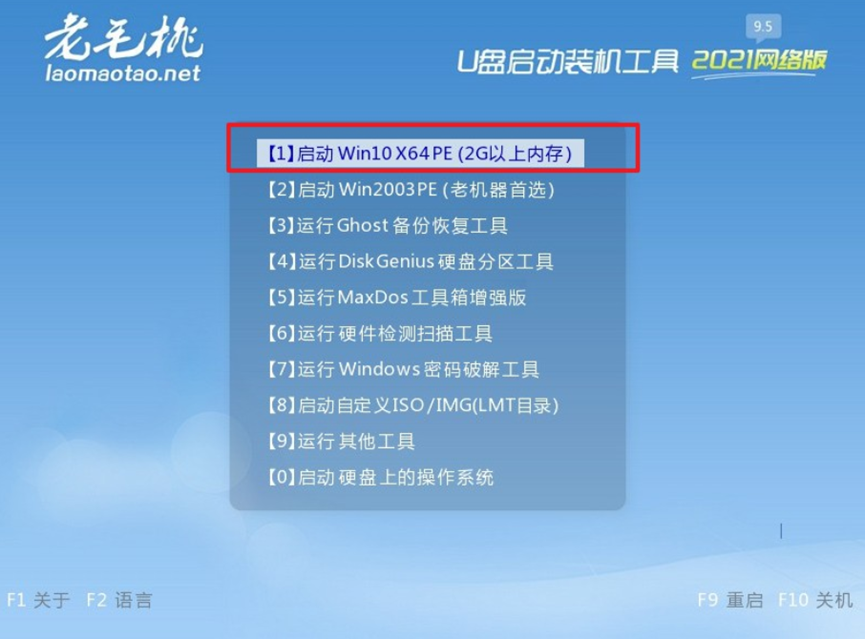
六、进入winpe 主菜单后,移动至【1】并回车进入winpe桌面,准备重装电脑系统。
七、进入老毛桃系统桌面,如图所示,选择系统镜像安装在C盘,点击“执行”继续操作。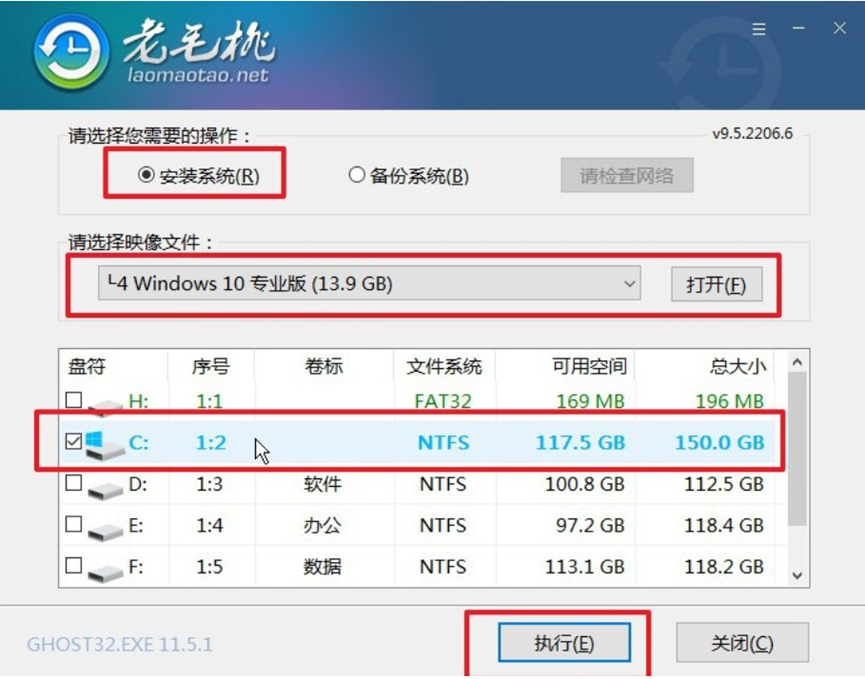
八、在老毛桃一键还原的窗口,通常保持默认设置,点击“是”即可。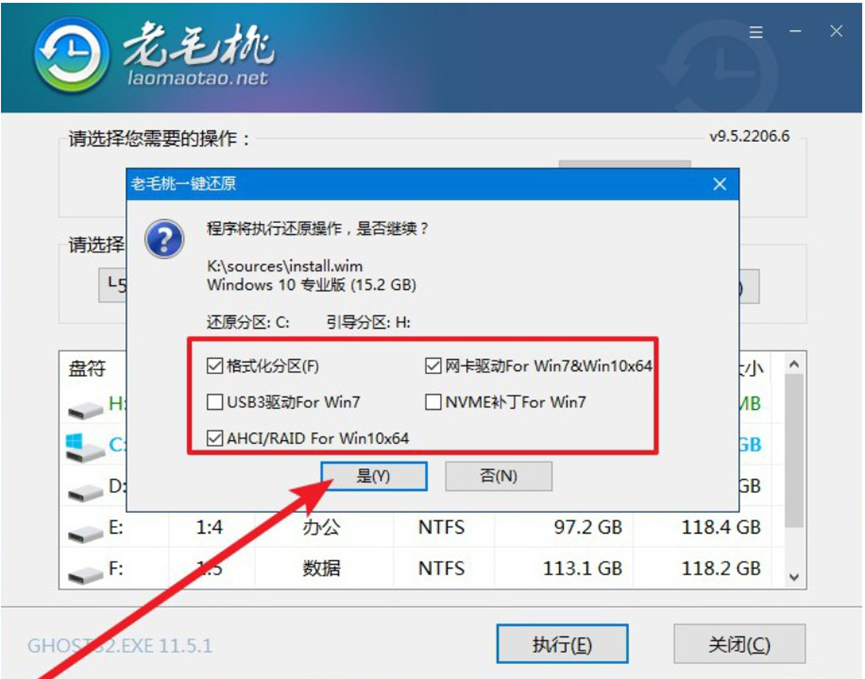
九、电脑会弹出进度页面时,记得勾选重启,并在电脑初次重启时,就移除u盘启动盘。
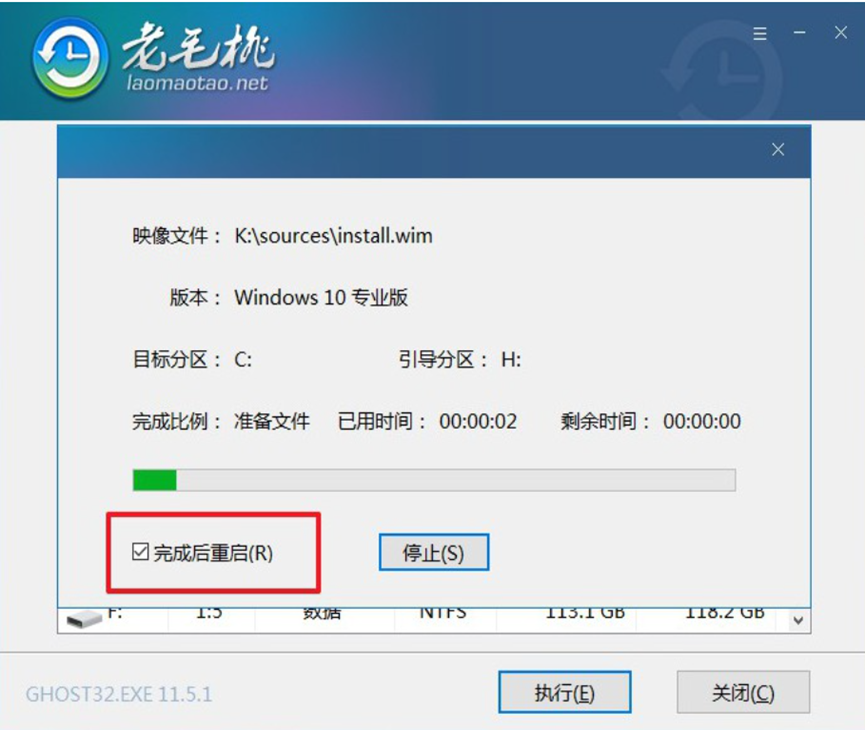
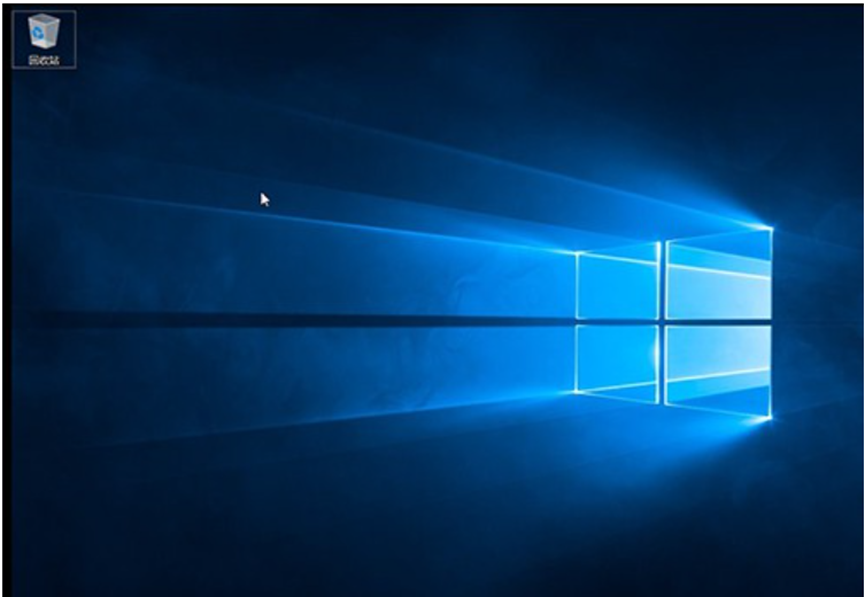
十、在系统部署阶段,就不用自己动手了,多次重启之后,电脑进入Windows10界面即可。
注意事项:重装系统之前要注意备份好电脑中的重要文件,以防文件丢失。
总结:以上就是小编给大家推荐的重装系统win10的方法,希望对大家有所帮助。
老毛桃u盘启动盘制作工具,重装系统,老毛桃制作工具
上一篇:电脑怎么用u盘重装系统
下一篇:u盘启动盘制作以及系统重装的方法




