

不用u盘怎么重装系统的方法
- 时间:2023年10月13日 09:43:41 来源:魔法猪系统重装大师官网 人气:15753


我们的电脑在使用一段时间之后,都会变卡变慢,因此很多人呢就会通过u盘重装系统!的确这样操作之后确实会让电脑跟新买来时一样,流畅如新,但是大部分情况我们很多人并没有u盘在身边,那么这个时候该怎样来给自己的电脑重装系统呢?现在小编就给大家分享下不用u盘怎么重装系统的方法!
方法/步骤:
方法一:小白一键重装系统
1、下载小白一键重装系统点开软件选择“windows7 32位 旗舰版”点击“安装此程序”。

2、等待系统安装,期间电脑不要休眠及断电。

3、环境部署完成后,点击“立即重启”。

4、重启页面点击第二个“XiaoBai PE-MSDN Online Install Mode”.进入系统。

5、继续等待安装系统。

6、弹出引导修复工具窗时,默认选择修复C盘。

7、安装完毕后,点击“立即重启”。

8、重启后点击“windows7”系统。

9、进入win7系统桌面,win7系统安装完成。

方法二:黑鲨一键重装系统
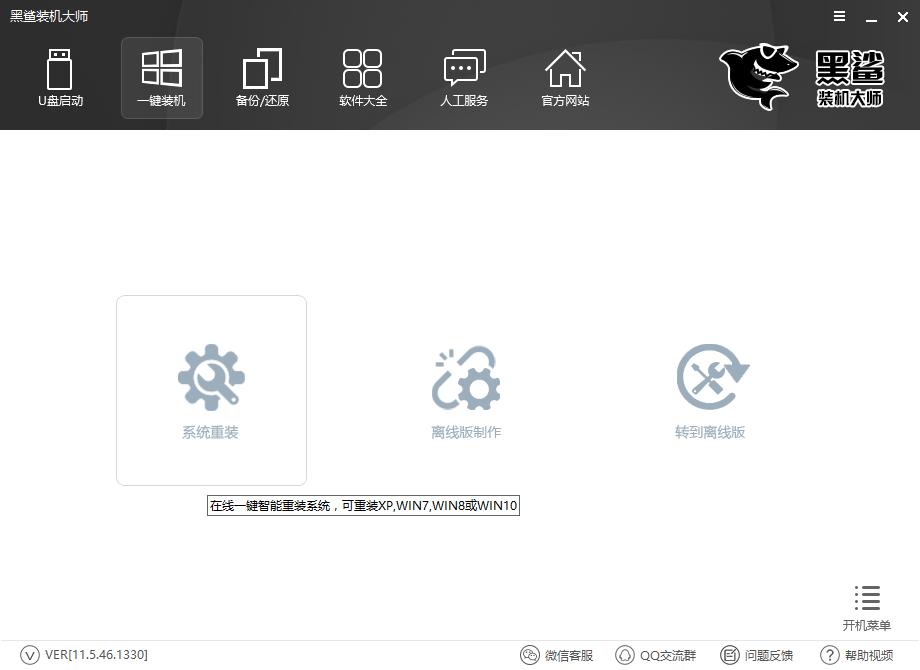
1、到官网下载黑鲨装机大师,由于下载的是本地版,可以直接运行。打开黑鲨一键重装系统,点击系统重装,开始进行重装系统。
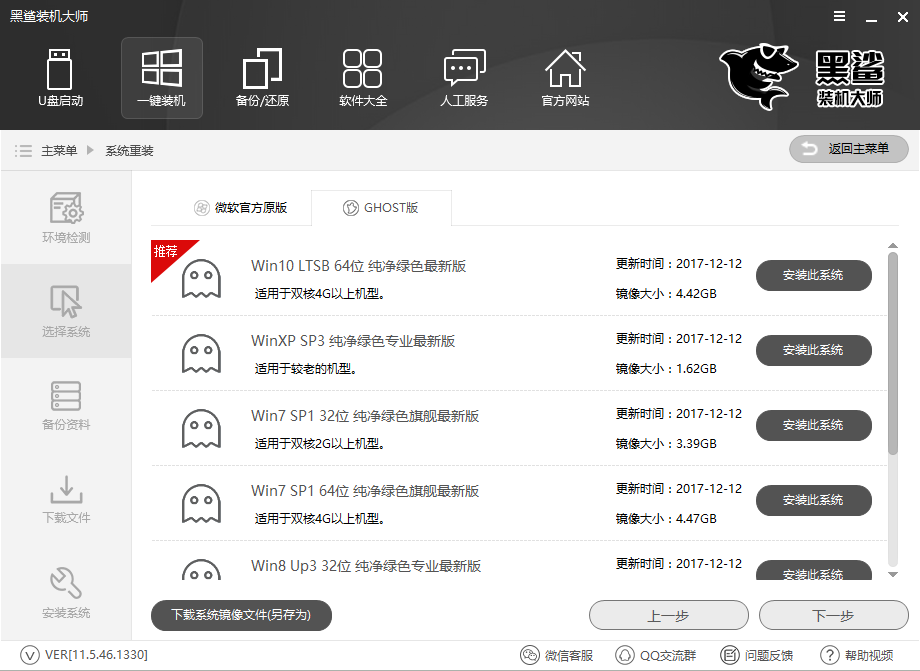
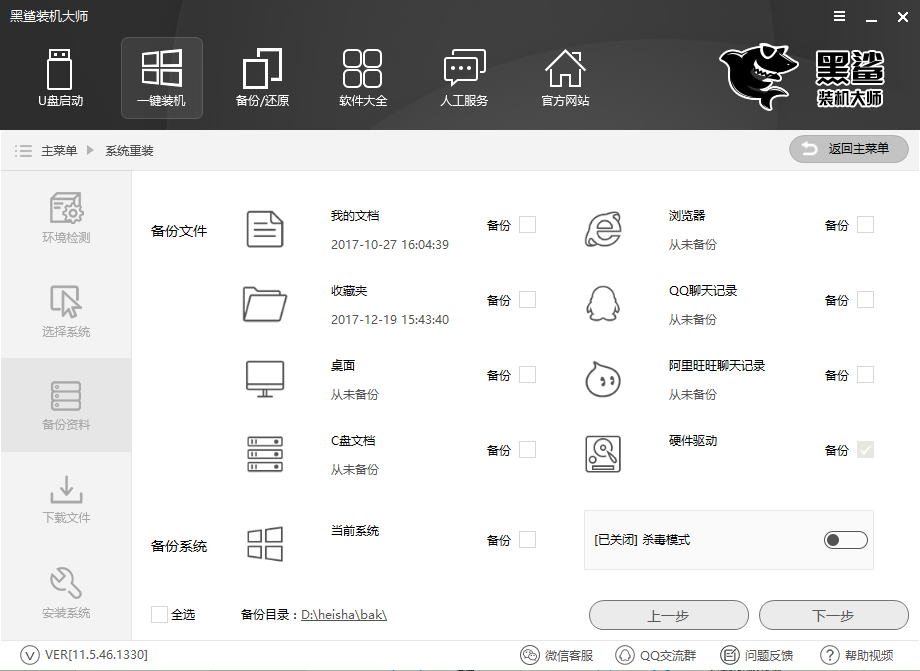
2、黑鲨一键重装拥有xp、win7、win8、win10多个版本的系统可供选择,无论是32位还是64位电脑,都可以找到适合的系统进行重装。在此我们选择win7 32位系统,在其后点击安装此系统即可。此外,黑鲨一键重装还可以进行文件的备份,通过勾选文件所在的目录,即可备份目录下的所有文件。
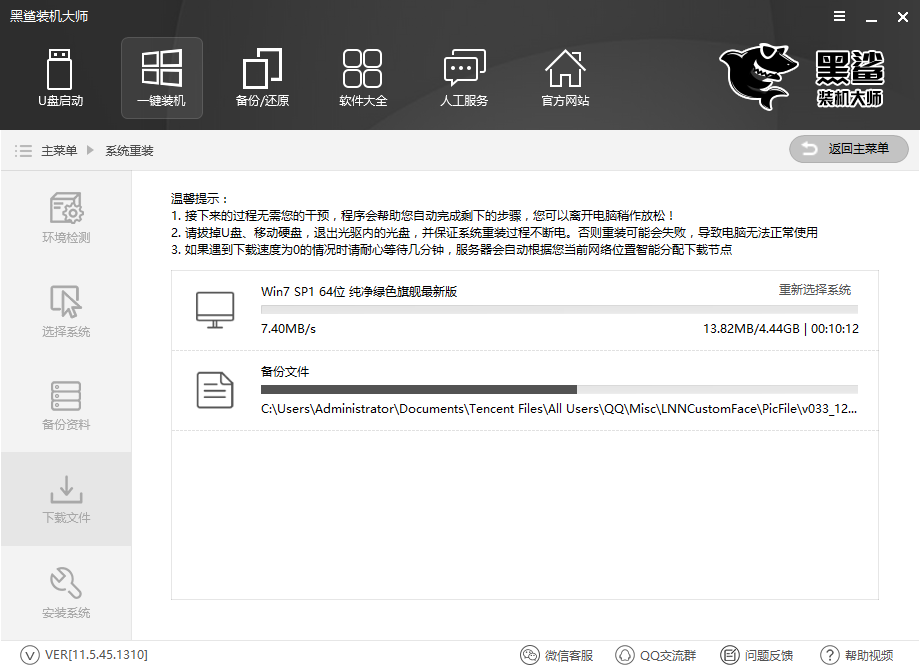
3、接下来就是进行系统的下载,系统文件容量较大,需要一定的时间。不过接下来的步骤无须任何操作,所以无须守在电脑旁。
4、系统下载完成后,黑鲨一键重装会自动进行重启,并进行系统的安装。系统安装完成后即可进入系统,系统重装完成。
总结:以上就是不用u盘怎么重装系统的方法,只需要下载好重装系统软件工具就可以了,希望能够帮到大家。
不用u盘怎么重装系统的方法,重装系统,u盘重装系统



