

无u盘电脑开不了机重装系统操作方法
- 时间:2023年10月13日 09:48:58 来源:魔法猪系统重装大师官网 人气:13572


电脑系统损坏是十分常见的问题,最快的解决方法其实就是重装系统,那么无u盘电脑开不了机重装系统怎么操作呢?今天小编给大家带来无u盘电脑开不了机重装系统操作方法,大家一起来看看吧。
方法/步骤
方法一:光盘重装win xp系统
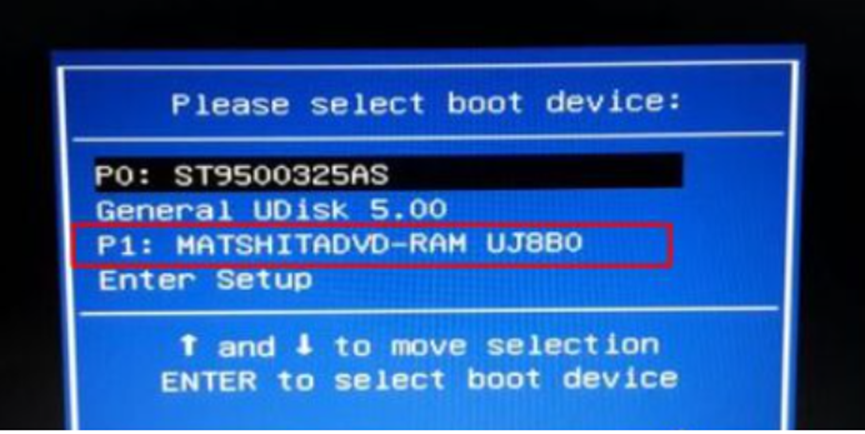
1、我们将xp系统光盘放入电脑光驱上,然后重启后按启动热键F12、F11或Esc选择DVD回车,可以选择第三项从光盘启动。
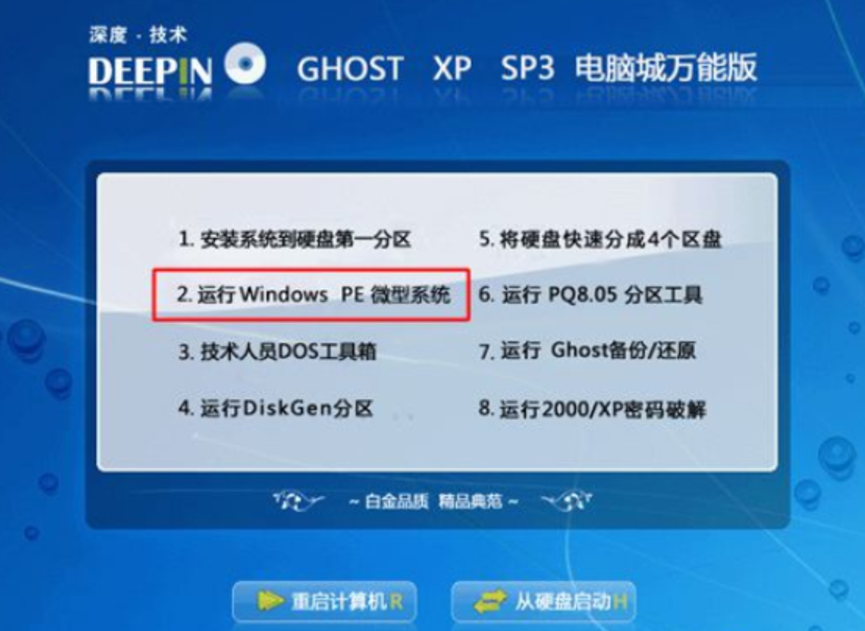
2、在启动进入xp光盘界面,可以选择【2】回车或直接按下数字2。
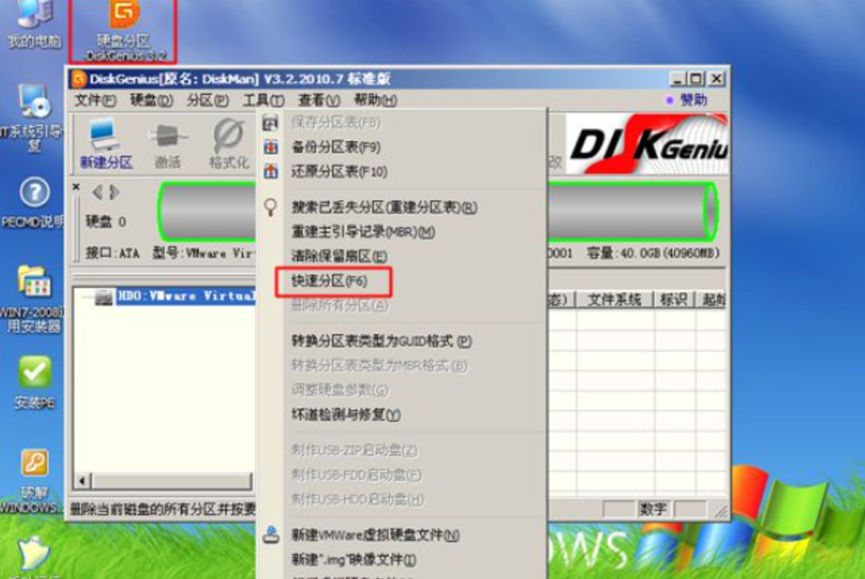
3、如果我们需要分区,可以双击PE桌面上的【硬盘分区DiskGenius】,右击硬盘—快速分区,不需要分区的用户可以直接执行第5步。
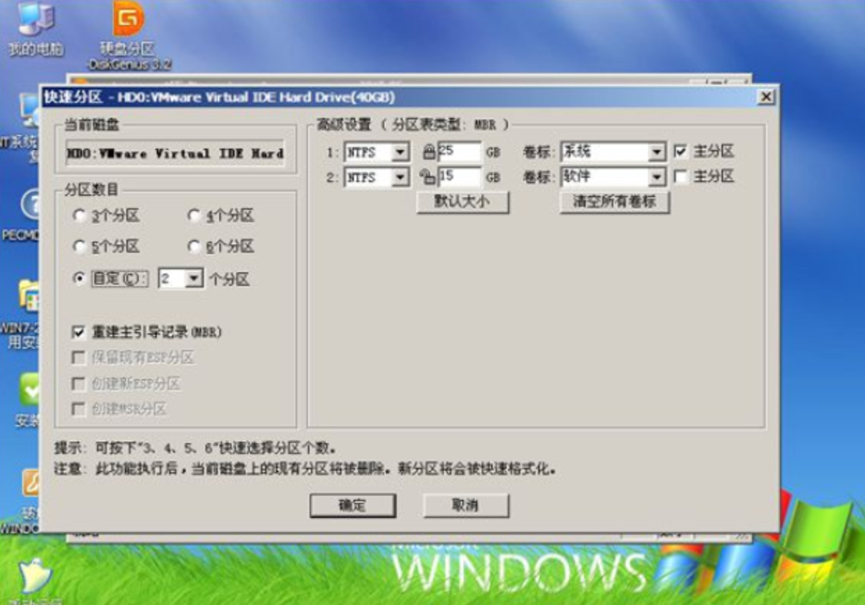
4、我们可以在快速分区界面下,设置分区数目和每个分区的大小,就点击确定。
5、在完成分区后,双击【自动恢复xp到C盘】,然后点击提示框中的确定。
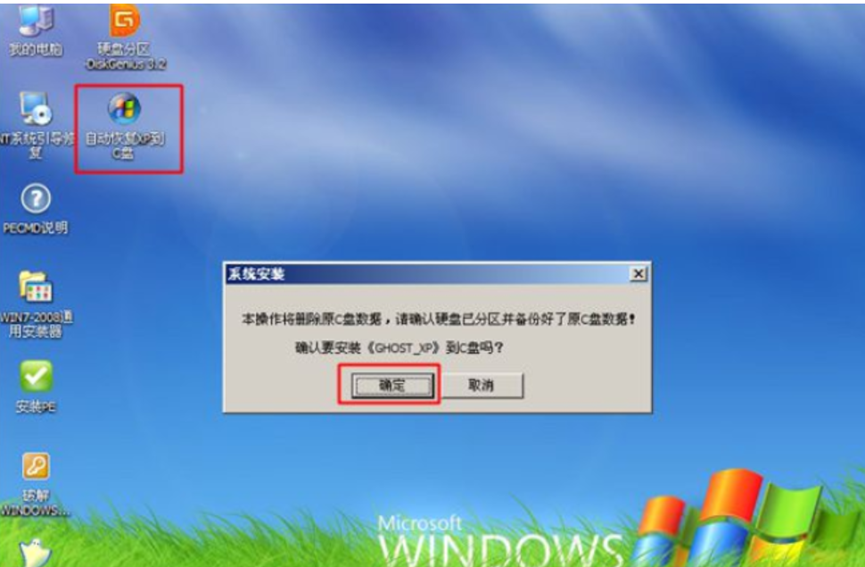
6、电脑开始执行操作。
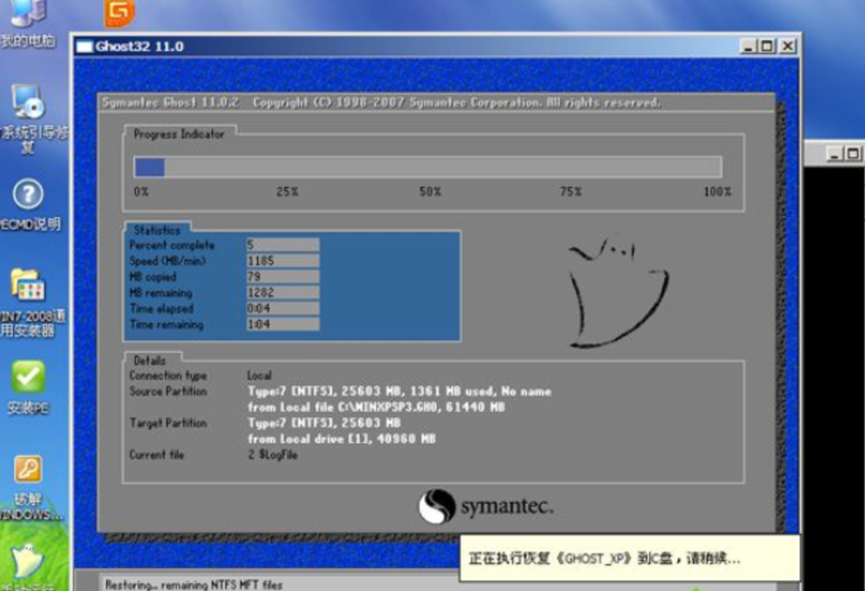
7、在完成后重启电脑,然后取出xp光盘,在后面会自动执行xp重装过程。
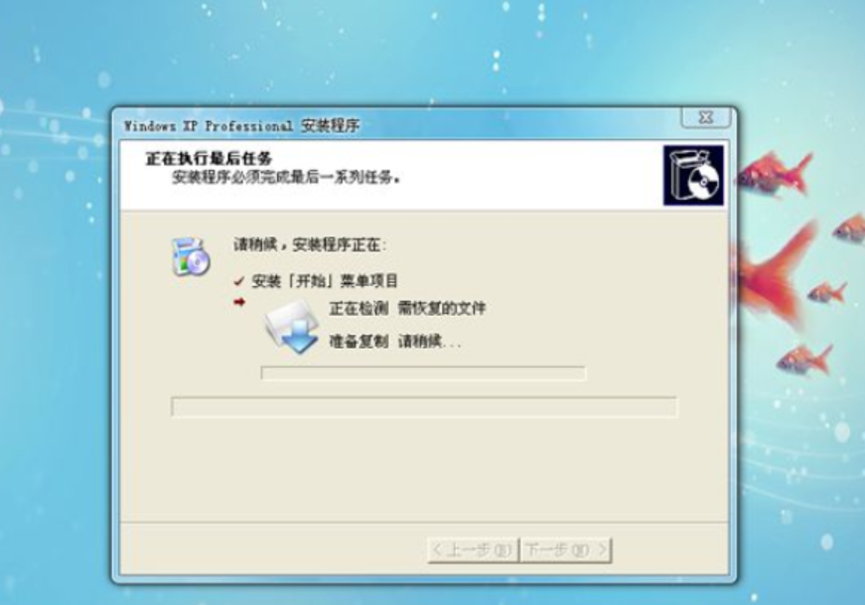
8、在最后启动进入新系统桌面,我们的xp系统重装完成。

方法二:光盘重装win 7系统
1、首先将光盘插入电脑,打开计算机,看到系统光盘。
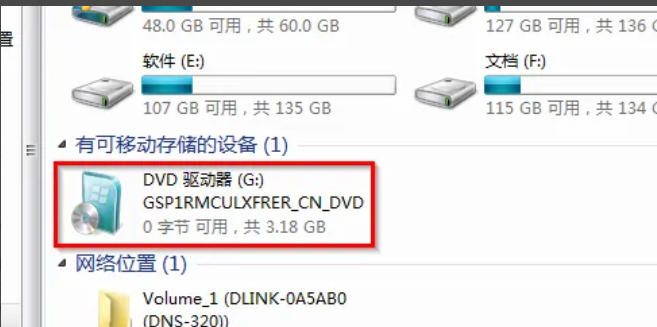
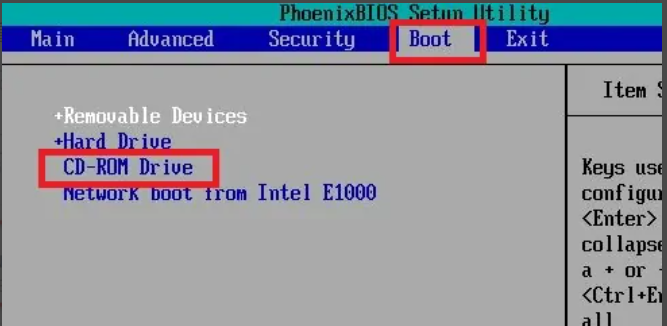
2、重启电脑。快速按DEL键进入BIOS。通过键盘上的上下左右键移动到BOOT,再按“+”键把CD-ROM移动到首选项。
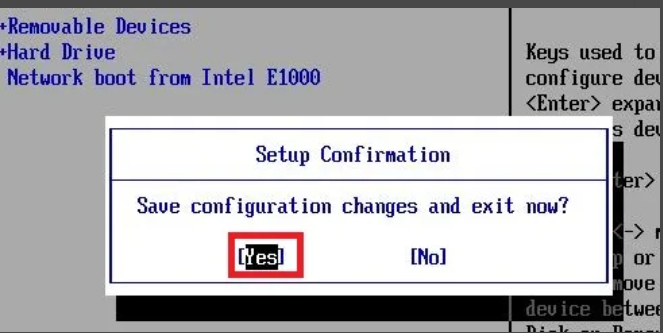
3、接着再按F10,回车键选择Yes。这时候计算机将会重启。
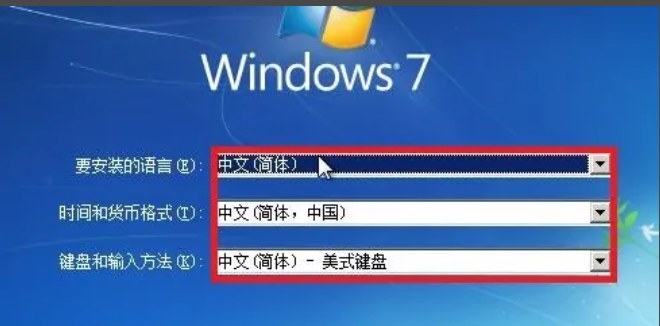
4、耐心等待出现win7 安装页面,选择中文(简体),中文(简体,中国),中文(简体)-美式键盘。点击下一步。
5、点击现在安装。

6、在阅读条款页面,点击我接受,点击下一步。
7、选择系统盘,一般为C盘,鼠标点击下一步。安装完成后会自动重启电脑,这时候取出光盘,再耐心等待电脑安装系统即可。

总结:以上就是无u盘电脑开不了机重装系统操作方法,希望能帮到大家。
重装系统,无u盘电脑开不了机重装系统怎么操作,无u盘电脑开不了机重装系统操作方法
上一篇:不用u盘怎么重装系统的方法
下一篇:如何给u盘格式化数据恢复




