

如何给u盘格式化数据恢复
- 时间:2023年10月13日 09:54:08 来源:魔法猪系统重装大师官网 人气:5664


U盘的存储容量是有限的,长时间使用下来文件过多,有些朋友就会直接格式化U盘。但是想找回这些文件时就需要进行数据恢复了,那么如何给u盘格式化数据恢复呢?下面来看看u盘格式化数据恢复的方法。
工具/原料:
系统版本:win7家庭版
品牌型号:戴尔成就5880
软件版本:小白数据恢复v1.1
方法/步骤:
方法一:使用下白数据恢复软件
小编推荐:U盘数据恢复指南
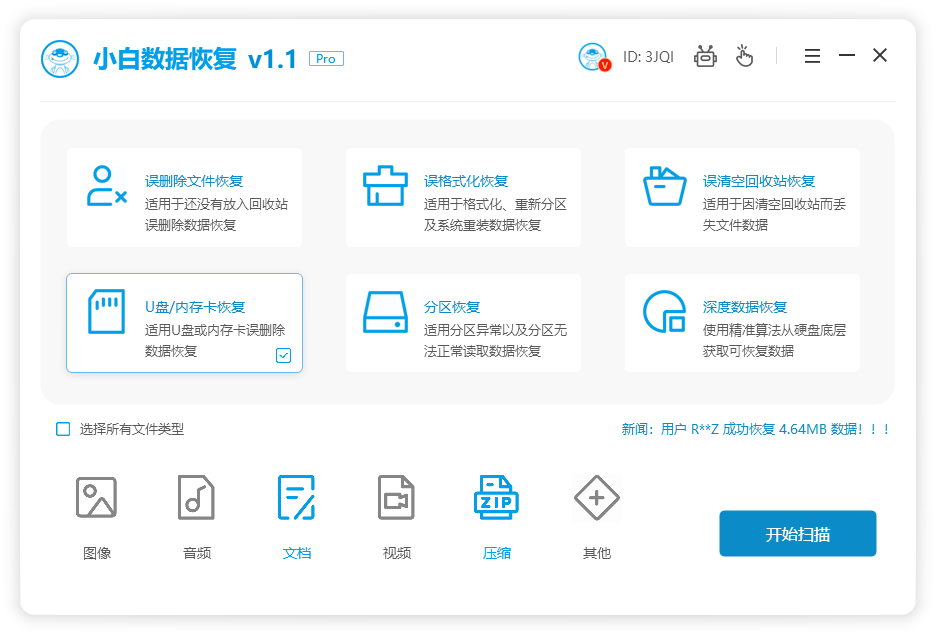
1、下载安装小白数据恢复工具,打开后,选择u盘内存卡恢复选项,点击开始扫描。
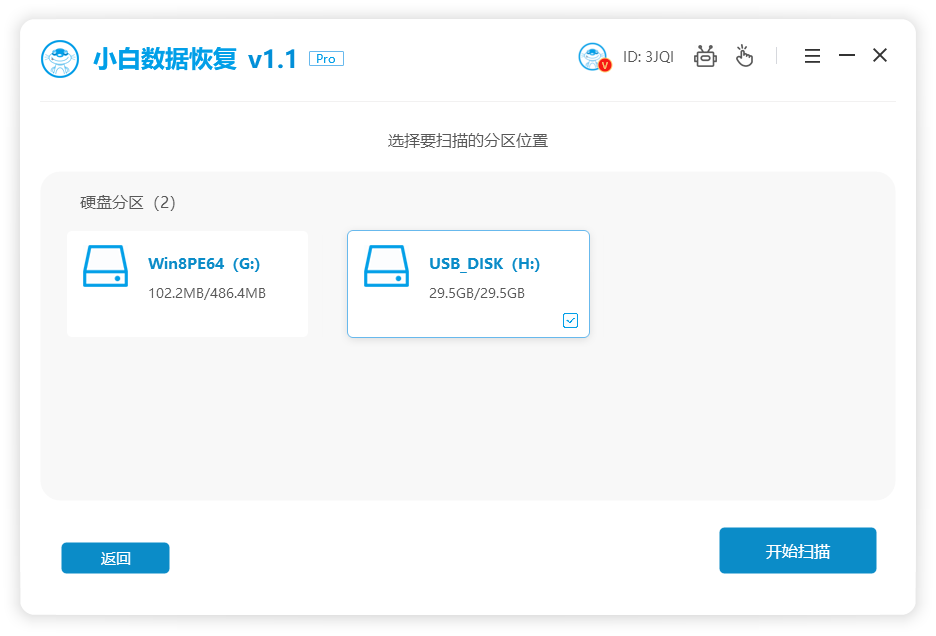
2、选择要扫描的磁盘,点击开始扫描。
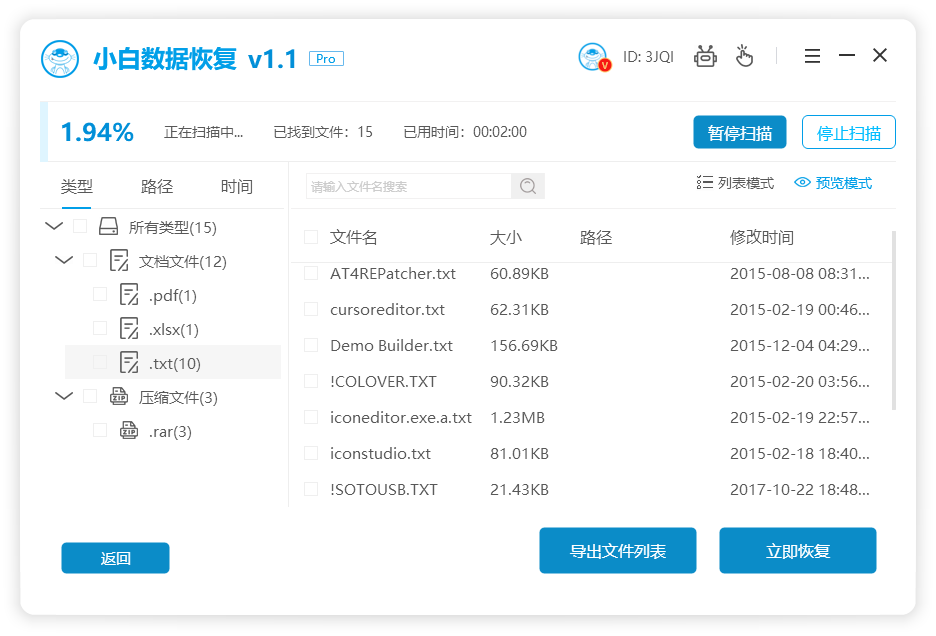
3、勾选出要进行恢复的资料,点击立即恢复。
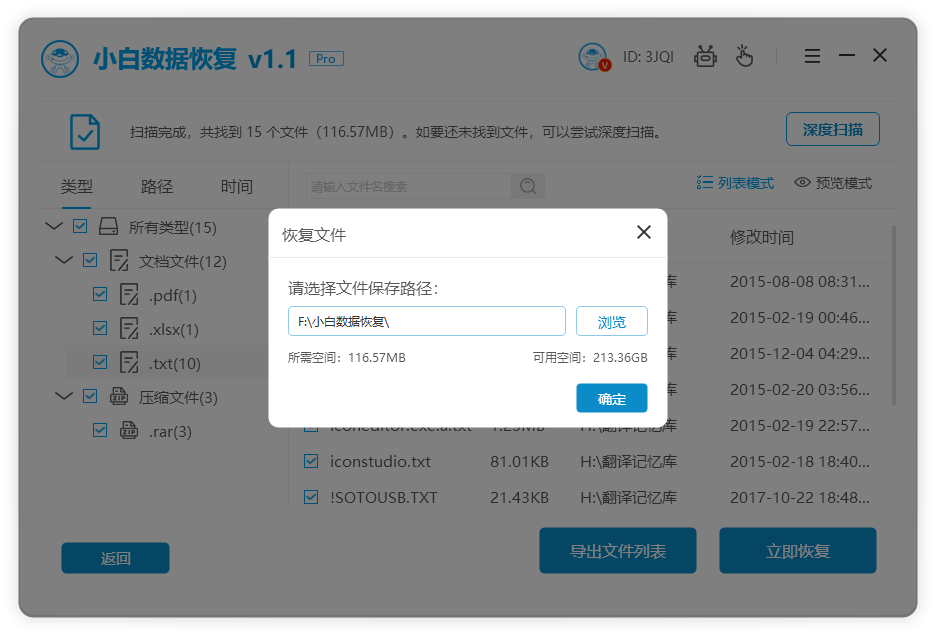
4、将要恢复的数据设置好保存路径点击确定。
5、等待文件导出,不需要任何操作。

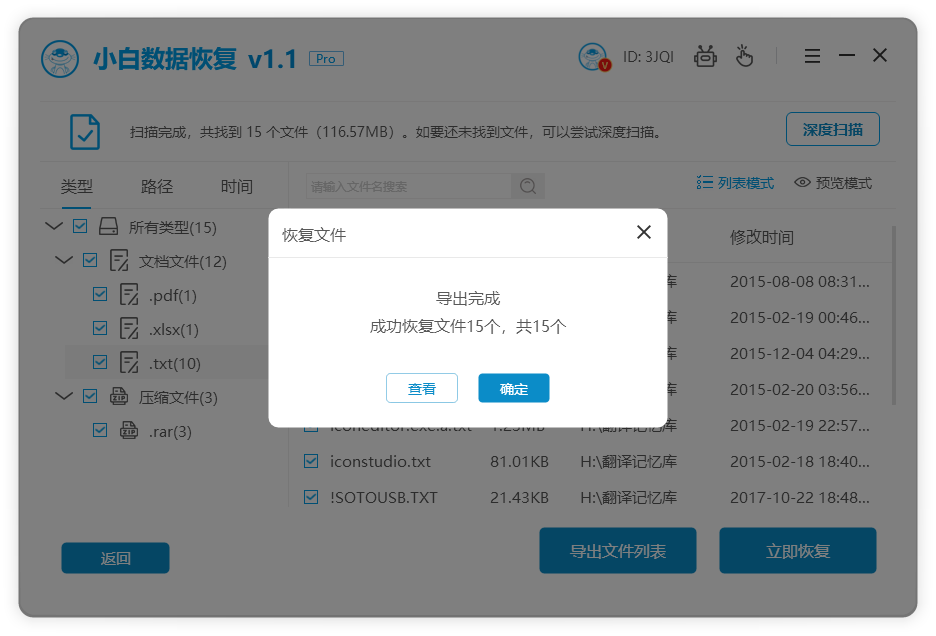
6、提示恢复成功后,点击确定即可。
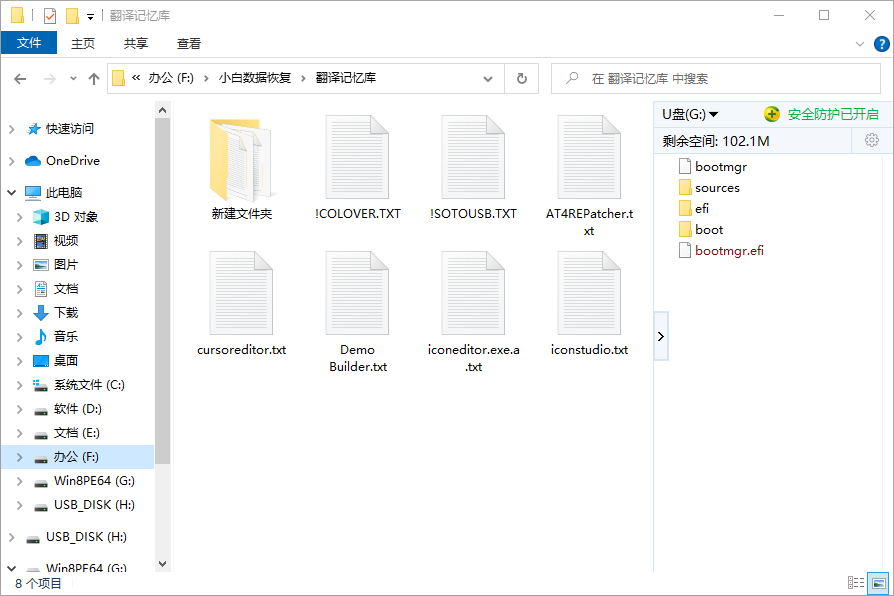
7、查看已恢复好的文件。
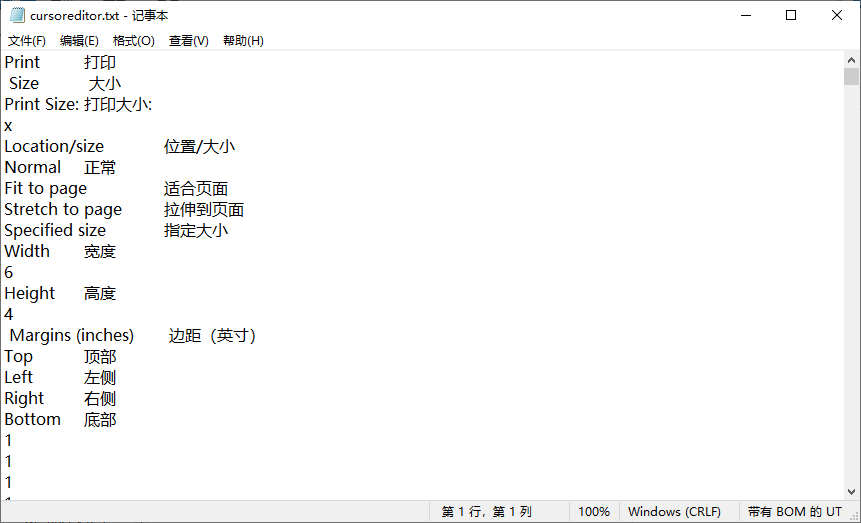
8、打开后的效果如下。
方法二:使用嗨格式数据恢复大师工具
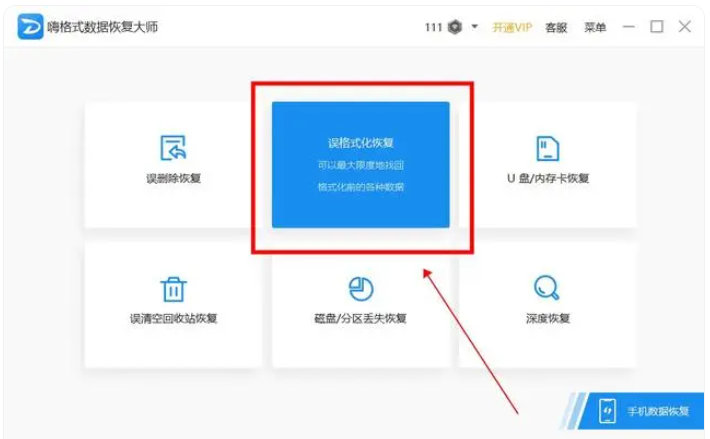
1、运行电脑上安装好的【嗨格式数据恢复大师】软件,软件主页上有六个恢复模式,这里需要点击“误格式化恢复”模式。
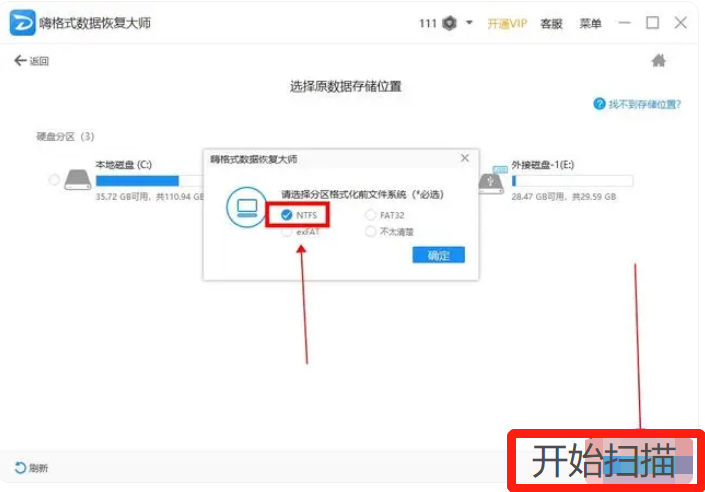
2、选择好后进入选择位置页面,点击外接磁盘,就是我们的U盘。

3、在弹出窗口中点击分区格式化前的文件系统并确定,选择好后点击“开始扫描”。
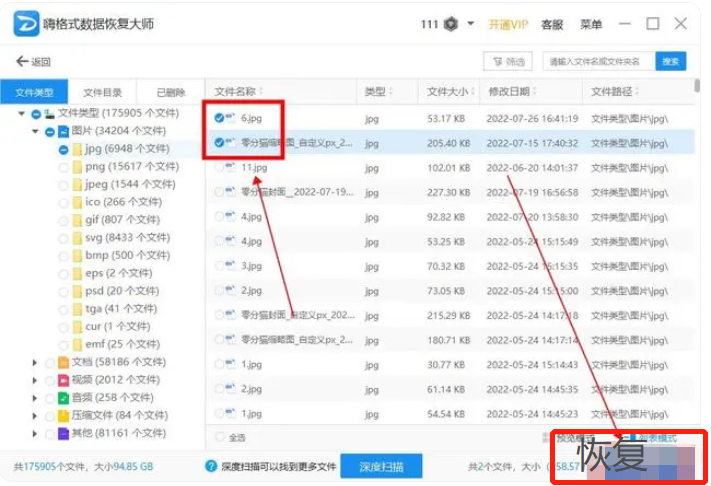
4、这样软件会开始扫描U盘中的数据,扫描完成后找到并勾选要恢复的文件,点击“恢复”按钮。
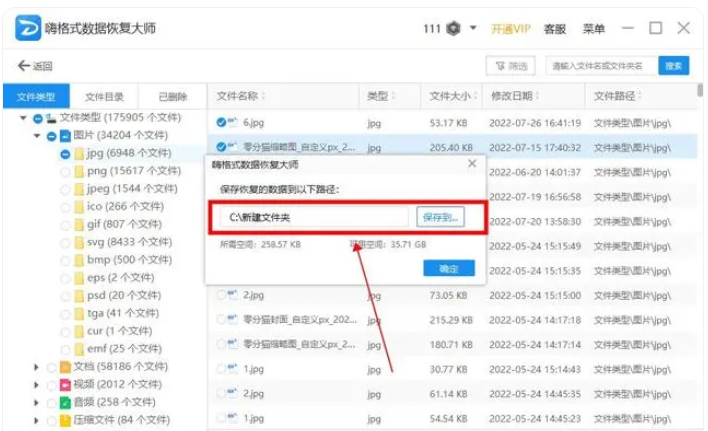
5、点击之后,根据提示我们还需要设置下恢复文件的保存位置,不可以再保存到U盘中,可以选择保存在电脑。
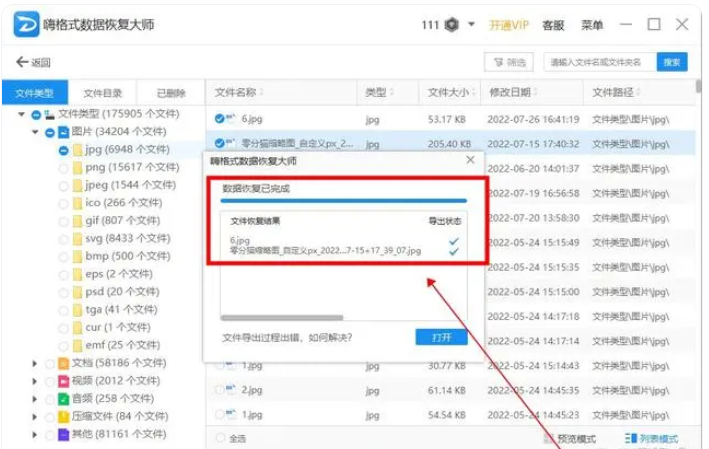
6、保存位置设置完成,软件在短时间内会将文件恢复回来,耐心等待即可。
延伸内容:u盘怎么格式化
方法一:使用Windows操作系统格式化u盘
Windows操作系统其实有自带的格式化u盘功能,操作简单,适用于大多数Windows电脑。具体操作步骤如下:
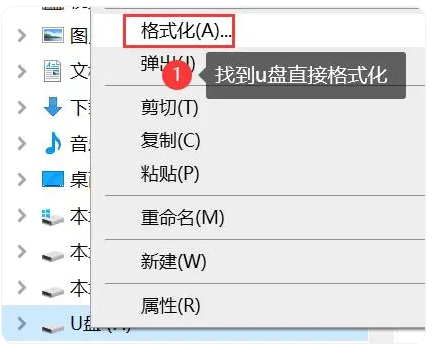
1、将u盘插入电脑usb接口,打开【我的电脑】或【文件资源管理器】,找到u盘所在的位置,右键点击u盘,选择【格式化】。
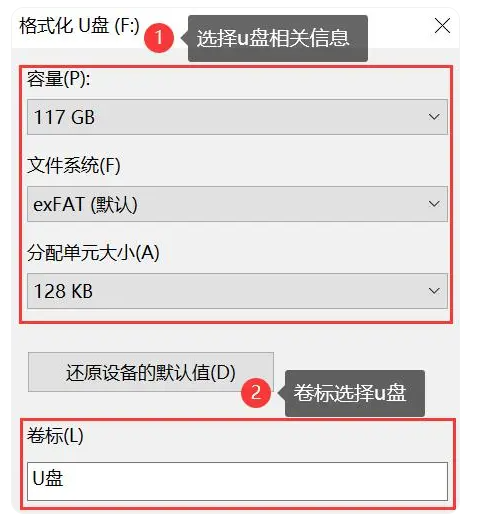
2、在弹出的格式化窗口中,选择文件系统格式、命名等信息,并点击【开始】按钮,等待格式化完成即可。
方法二:使用磁盘管理格式化u盘
利用磁盘管理进行u盘的格式化操作也是一个比较简单的方法,具体操作步骤如下:
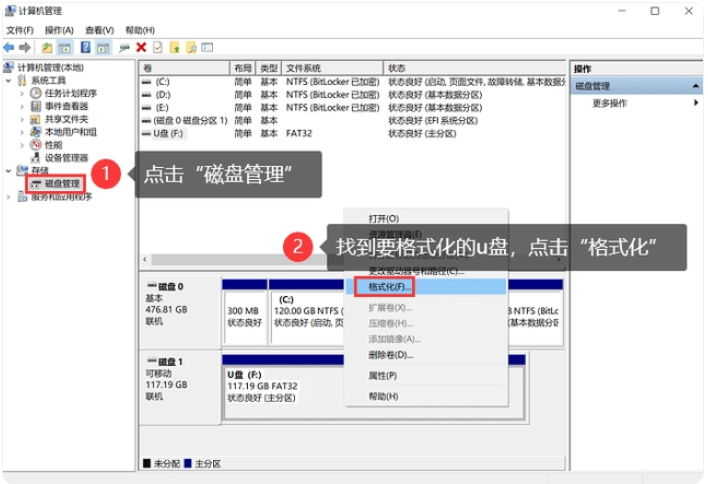
1、将u盘与电脑进行连接后,在桌面找到并右键单击【此电脑】,选择【管理】。
2、进入管理窗口后,点击【磁盘管理】;找到并右键单击需要进行格式化的u盘,点击【格式化】即可。
方法三:使用命令行格式化u盘
对于喜欢使用命令行的用户,也可以使用命令行格式化u盘。此方法需要一定的计算机技能和经验哦!具体操作步骤如下:
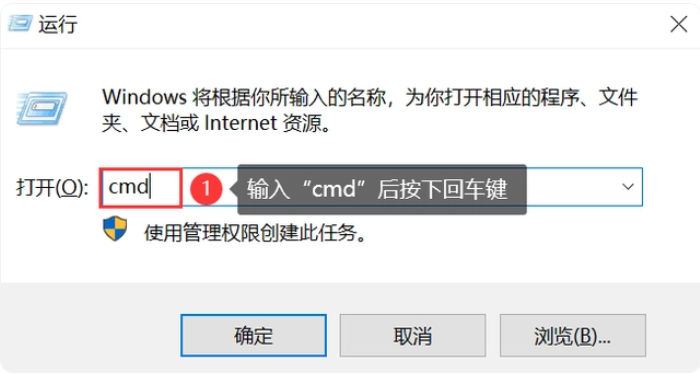
1、按下快捷键【win+R】后输入【cmd】,打开管理员窗口。
2、输入格式化命令,例如【format F: /FS:NTFS /V:u盘名称】,其中【F:】为u盘盘符,【/FS:NTFS】为格式化文件系统为NTFS,【/V:u盘名称】为命名u盘。
3、按回车键执行命令,等待格式化完成。
4、命令行会显示格式化进度和状态信息,格式化完成后会显示提示信息。
总结:
以上就是u盘格式化数据恢复的方法。u盘格式化是一种解决u盘故障和清空数据的常见操作。在进行格式化操作前,一定要备份重要数据,避免数据丢失。如操作过程有造成数据损失的可以借助小编分享的方法进行找回,希望可以帮助到大家。
u盘格式化数据恢复,如何给u盘格式化数据恢复,u盘格式化数据恢复的方法



