

介绍win10录屏功能怎么用
- 时间:2023年07月29日 09:52:55 来源:魔法猪系统重装大师官网 人气:13726


目前许多人都会用电脑来完成工作和学习,其中必然会需使用录屏的功能,因为电脑录屏平时使用的不多,造成许多朋友都不清楚录屏功能在哪。那么,win10录屏功能怎么用呢?下面小编来讲解一下win10录屏功能使用方法。
工具/原料:
系统版本:win10系统
品牌型号:华为MateBook 14s
软件版本:嗨格式录屏大师 3.26.1349.262
方法/步骤:
方法一:在本电脑录屏
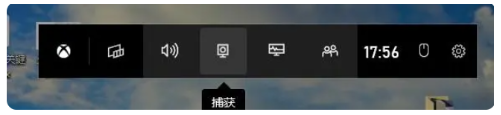
1、先按下win+g快捷键,选择中间的捕获选项。
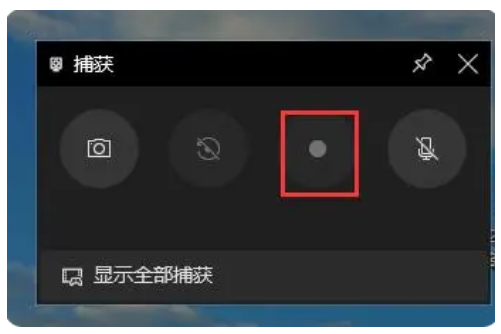
2、点击捕获之后,选择录屏就可以了。
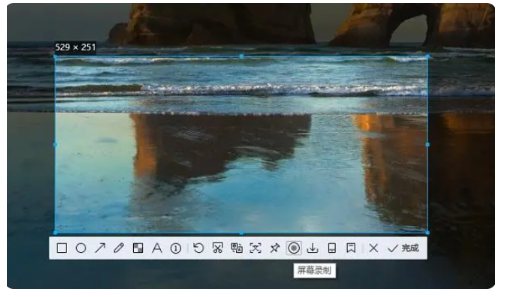
3、还有一个方法可以通过qq自带的截图功能来录屏。按下qq截图的快捷键后,我们可以看到如下界面的屏幕录制选项,点击就开始录制排名了。
4、当然还有其它实用的第三方工具也是可以实现屏幕录制的操作,还可以顺带剪辑修改录制的素材。
方法二:借助嗨格式录屏大师
1、嗨格式录屏大师支持七种录制模式与系统(如:Windows、Mac、iOS、安卓等),打开这款专业的录屏软件后选择自身需要的录制模式,这里展示的是跟随鼠标录制模式。
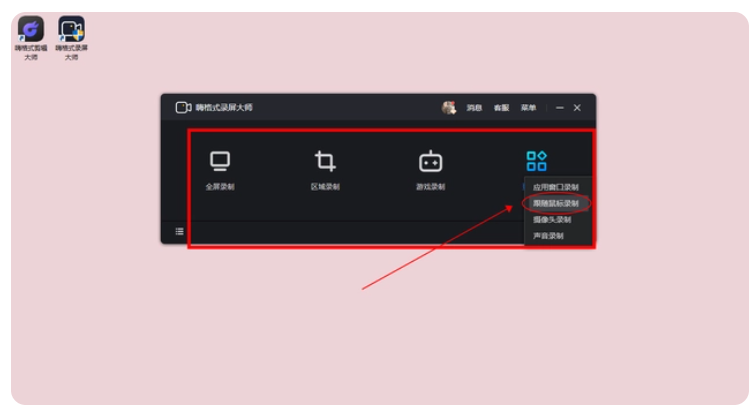
2、跟随鼠标录制模式会专门录制鼠标显示的范围,跟随其变化而录制不同的区域 ,在页面内先选择需要录制的区域大小,接着根据自身需要选择是否开启声音与摄像头。
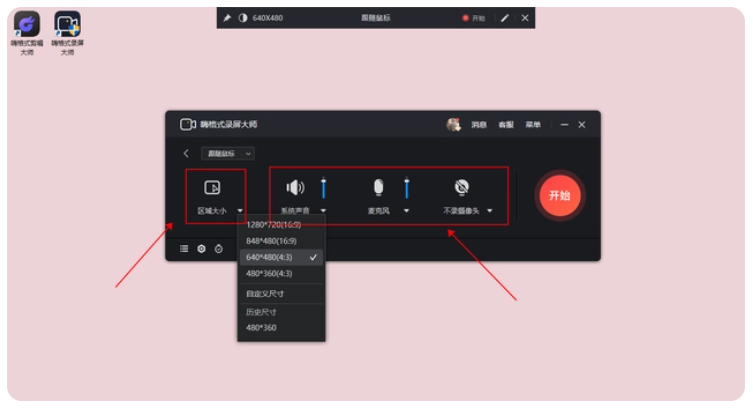
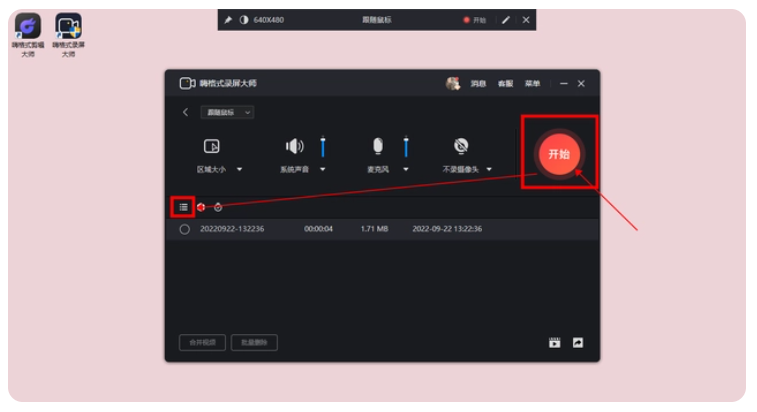
3、一切设置结束后直接点击红色的【开始】键开启录屏,录制结束后视频将自动保存至视频列表中。除此之外,还可以剪辑视频、一键上传,具体功能小伙伴可自行探索。
总结:
以上就是Win10系统录屏的方法和详细操作,相信看完后小伙伴对于录屏也有了一些了解和学习。
win10录屏功能怎么用,win10录屏,win10录屏功能使用方法
上一篇:如何关闭win10自带杀毒
下一篇:win10设置虚拟内存的方法




