

win10设置虚拟内存的方法
- 时间:2023年07月29日 09:59:02 来源:魔法猪系统重装大师官网 人气:10611


win10设置虚拟内存的方法是什么?当大家在使用电脑的时候,如果由于自己的内存不够而导致文件储存不了的话,肯定会影响自己的工作和学习的,所以就必须要设置一个虚拟内存,下面是小编提供的win10设置虚拟内存的方法 。
工具/原料:
系统版本:win10
品牌型号:联想yoga13
方法/步骤:
方法一:进入系统属性中的高级性能更改虚拟内存
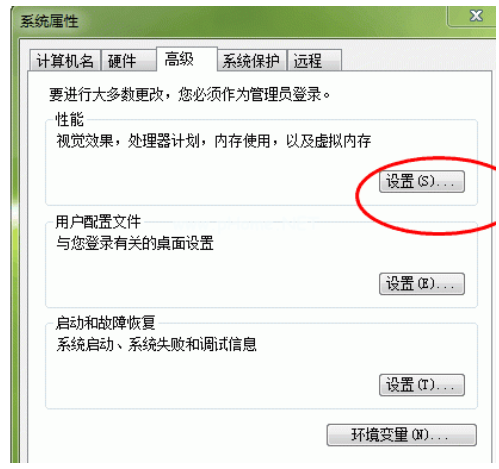
1、右键单击计算机,然后单击“打 开属性”。 在“属性”窗口中选择“高级”选项卡,然后单击“性能”下的“设置”按钮。
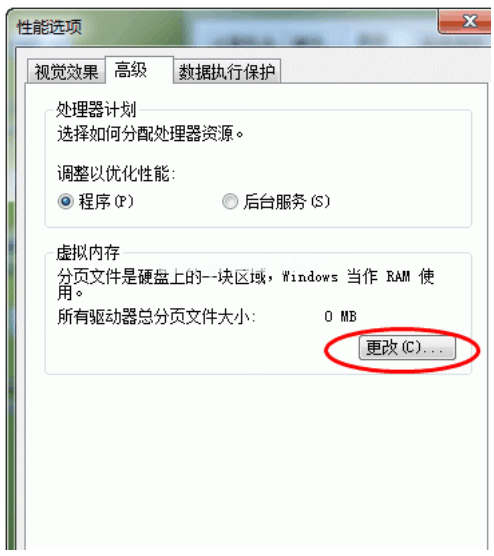
2、在性能窗口中选择“高级”选项卡,然后单击“虚拟内存”下的更改按钮。
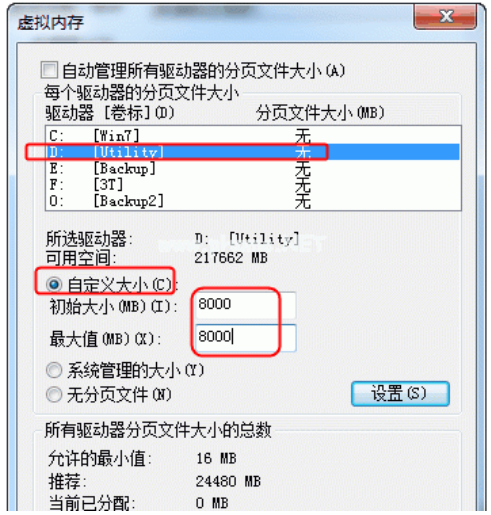
3、选择虚拟内存所在的驱动器。建议选择c驱动器以外的驱动器,然后单击自定义大小以开始设 置。
方法二:进入高级系统设置内存大小
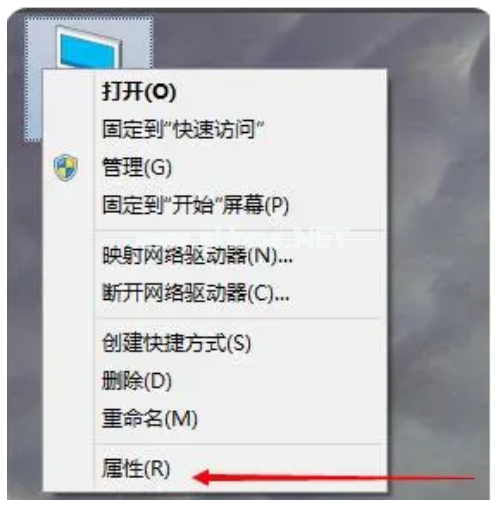
1、鼠标右键选中“此PC”图标上的“属性”。
2、选择"打开高级系统设置"。
3、在弹出的面 板中点击Advanced选项,然后在性能的右下方选择Settings打开。
4、弹出一个“性能选项”界面,选中上面的“高级”,然后选择“更改”选项打开。
5、去掉【自动管理所有驱动器的页面文件大小】,选择“自定义”,选择托管的系统作为C盘。
6、设置内存大小通常使用默认值,如果觉得内存不足时再进行一次设置也可以,建议最多不超过2倍实际内存(内存越小,磁头定位越快,效率越高),在设置完之后,点击确定按钮,然后重新启动系统以应用设置。
总结:
虚拟内存设置大家都比较熟悉了,当操作系统的物理内存空间负担重时,如果合理的设置虚拟内存设置,可以明显提高电脑的运行速度。那么今天小编就来跟大家说说虚拟内存设置怎么设置最好win10设置方法,大家一起来学习一下吧。
win10设置虚拟内存,win10怎么设置虚拟内存,win10设置虚拟内存的方法
上一篇:介绍win10录屏功能怎么用
下一篇:win10相机打开的方法是什么




