

更新win10系统的方法
- 时间:2023年07月29日 10:13:08 来源:魔法猪系统重装大师官网 人气:16996


对于win10系统的强大功能,很多用户已经无法拒绝自己电脑中win10系统的存在,所以每天都会有小伙伴想将自己电脑中的系统升级到win10,很多人可能不知道如何升级win10系统,其实方法很简单,下面就来看看如何更新win10系统的教程吧。
工具/原料:
系统版本:win10
品牌型号:惠普战66
方法/步骤:
方法一:在计算机设置开展windows10系统升级
1、进入windows电脑主页面后点击页面左下方的win图标,在弹出的窗口中点击【设置】。

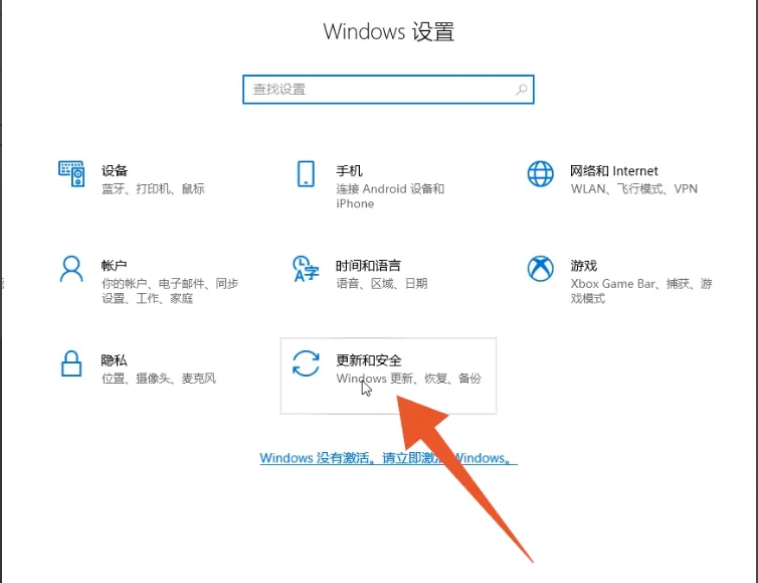
2、打开Windows设置页面后,选择并点击【更新和安全】选项。
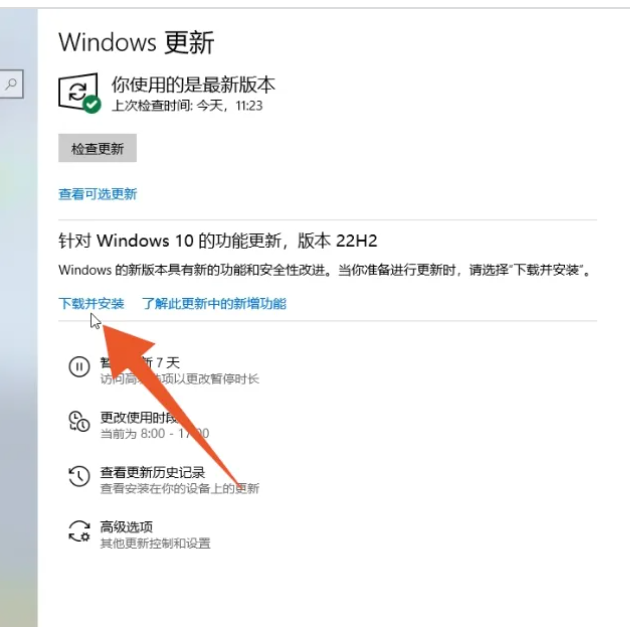
3、切换至Windows更新页面后,找到并点击页面中的【下载并安装】即可进行更新。
方法二:下载MediaCreationTool工具进行系统更新
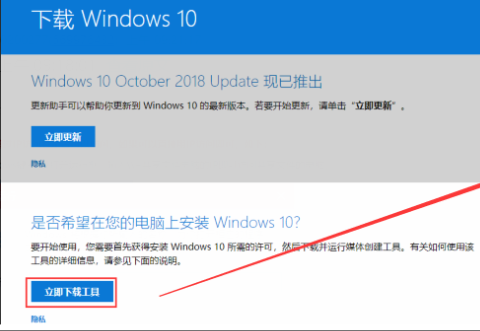
1、搜索MediaCreationTool,点击立即下载工具下载MediaCreationTool。
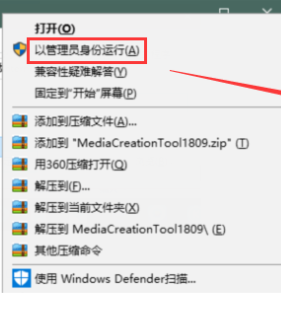
2、下载完成后,鼠标右键点击“以管理员身份运行”。
3、然后点击“接受”,选择“立即升级这台电脑”,点击下一步接口,然后等待更新即可。

注意事项:
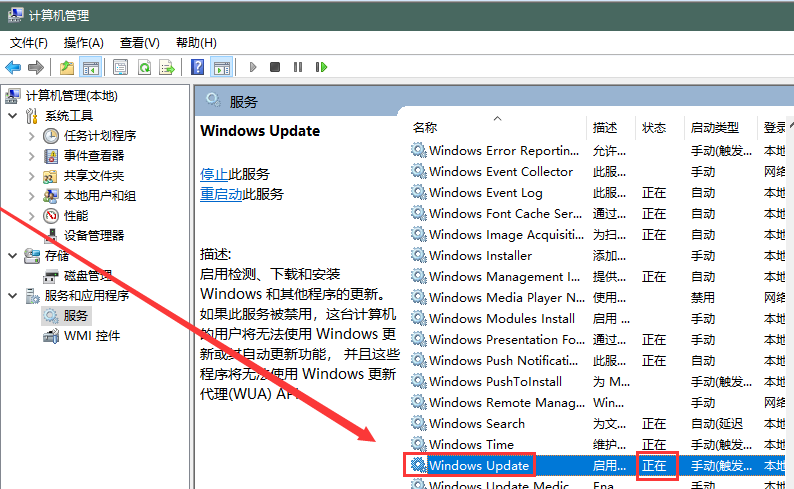
更新前必须要确保Windows Update服务是开启状态:
1.鼠标点击“此电脑”,然后选择“管理→展开服务和应用程序→点击服务”。

2.核实Windows Update服务的状态是否是正在运行的,如果不是,鼠标点击进行启动。(如果启动是灰色,则鼠标右键点击打开属性,将启动类型改成手动,点击应用后,再点击启动)。
总结:以上就是如何更新win10系统的方法,可以在系统中更新升级,也可以借助第三方工具进行更新,小伙伴们可以根据自己的需求选择更新方式。
更新win10,如何更新win10系统,更新系统的方法
上一篇:win10相机打开的方法是什么
下一篇:怎么升级win10图文详解




