

怎么升级win10图文详解
- 时间:2023年07月29日 10:20:05 来源:魔法猪系统重装大师官网 人气:2435


有不少小伙伴们之前都是因为各种原因而选择使用Win7系统,但最近因为微停止对于Win7系统的支持而选择要升级Win10,但是又苦恼于不知道该怎么操作,那么升级win10教程是怎样的,下面给大家分享一下。
工具/原料:
系统版本:win10系统
品牌型号:戴尔成就3681
软件版本:魔法猪一键重装系统工具
方法/步骤:
方法一:使用魔法猪一键重装系统工具操作
1.升级win10步骤,首先我们打开魔法猪一键重装系统软件,进入页面后点击”在线重装“按钮,选择需要装机的系统,点击”安装此系统“。
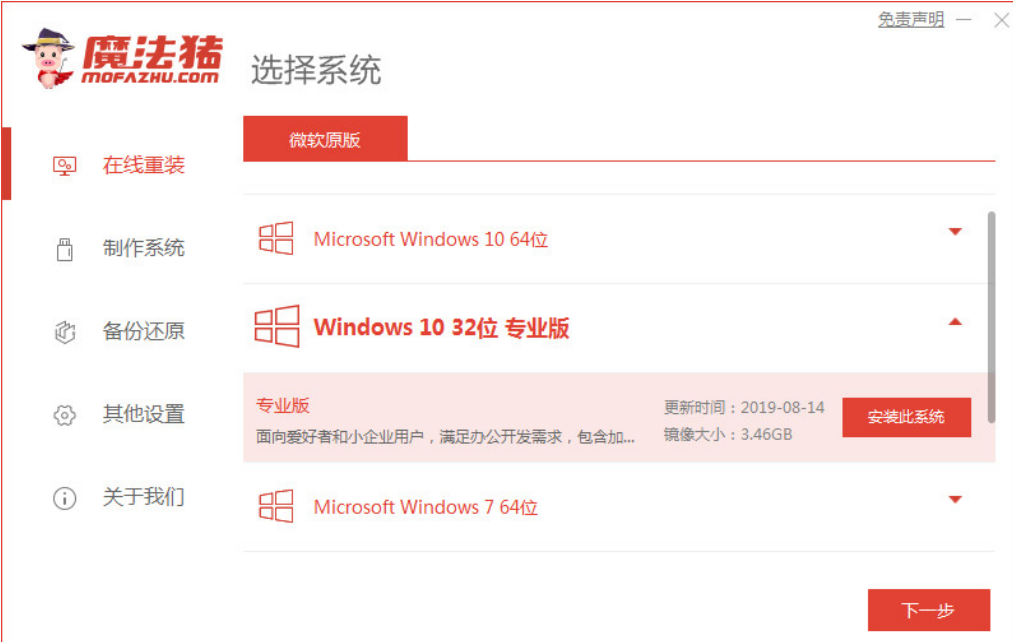
2.然后我们勾选需要的系统软件,勾选完成后点击下一步。

3.然后开始下载系统镜像及驱动设备,我们耐心等待下载完成即可。

4.下载完成后,我们根据页面提示,我们点击”立即重启“按钮,重启电脑操作。

5.当重启进入到启动项页面后,我们选择第二个选项”mafazhu pe "进入到pe系统当中。

6.进入桌面,打开我们的魔法猪装机工具,开始自动安装系统,无需我们手动操作,只需等待安装完成。

7.安装完成后,再次点击“立即重启”按钮,重启电脑操作。

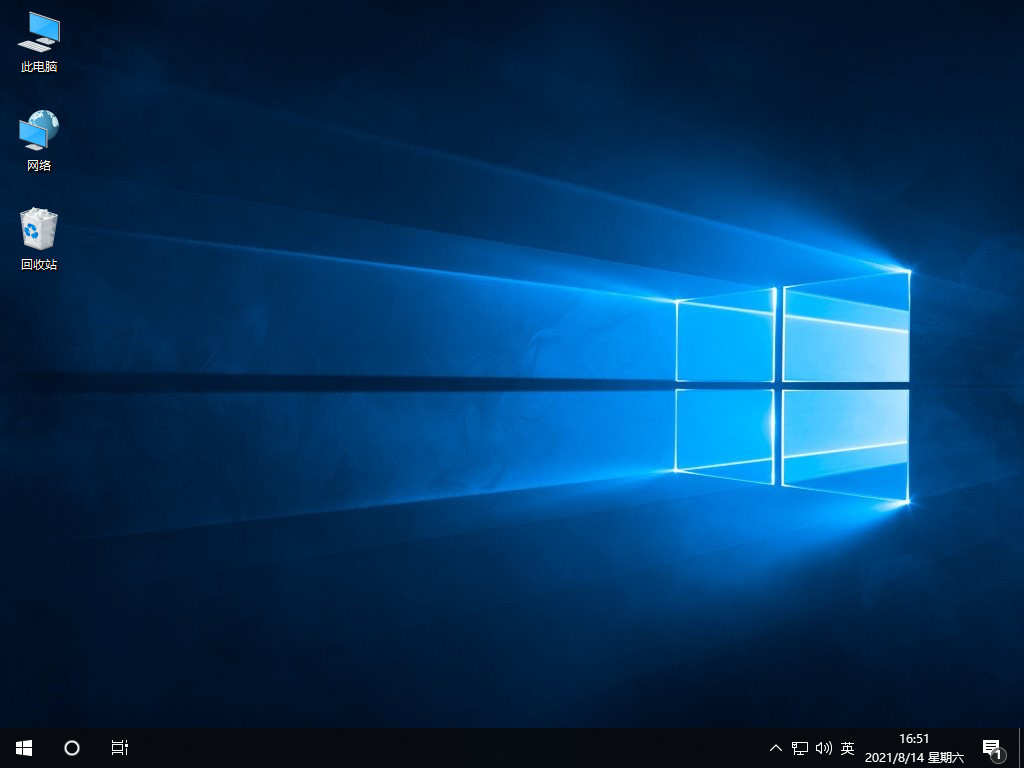
8.最后当重启进入到系统页面时,windows10系统就升级成功啦。
方法二:进入微软官网操作
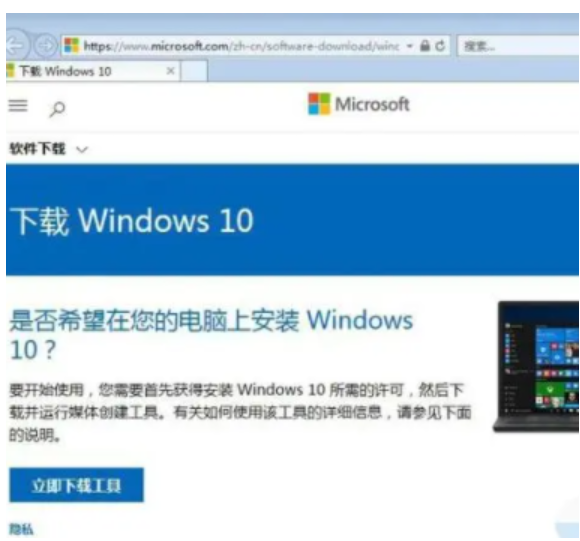
1、首先我们打开微软官网进入“下载Windows10”页面,点击“立即下载工具”。
2、下载完成后,我们运行“Windows 10安装程序”,出现声明和许可条款,点击接受。

3、接着选择“立即升级这台电脑”,点击下一步。

4、耐心等待下载Windows10完成。

5、接着出现“适用的声明和许可条款”点击接受。

6、在“选择要保留的内容”处,小编建议大家选“保留个人文件和应用”,这样在Win7系统中的应用和文件数据在Win10安装完成后就都会完整保留下来了。

7、Win7升级Win10至少需要10GB的外部存储空间,在外部存储设备中选择保存的位置,我们选择一个除了C盘以外的分区比如E盘。

8、准备就绪之后,就开始安装了。

9、这时安装界面会变成蓝色的全屏状态,在左上方会显示安装的进度,我们耐心等待。

10、安装完成后,系统会自动重启,显示“正在进行更新”的状态。

11、更新完成后,进入“为你的设备选择隐私设置”,一般都选择默认,但是我们也可以根据自己的需要进行选择,选择完毕后点“接受”。

12、完毕后进入桌面就完成windows10系统升级啦。

知识拓展:
现在最新的系统已经更新到windows11了,那么下面小编就大家介绍下windows11系统。
windows11系统介绍:
“Windows 11是微软公司开发的操作系统,2021年6月24日发布,2021年10月5日发行。它增加了新版开始菜单和输入逻辑等,支持与时代相符的混合工作环境,提高最终用户的工作效率。截至2023年2月16日,Windows 11已更新至22621.1265版本;预览版已更新至25300版本。2022年5月19日,Windows 11已可以广泛部署,意味着任何拥有符合Windows 11最低配置要求的PC都应该能够安装该系统。
总结:
以上就是小编给大家带来的关于windows10系统怎么升级的方法,借助魔法猪一键重装工具能让大家轻松升级,希望能帮助到大家。
升级win10,升级win10教程,升级win10步骤



