

开启win10快速启动的方法
- 时间:2023年09月15日 18:04:26 来源:魔法猪系统重装大师官网 人气:18289


win10快速启动功能能够帮助电脑快速的开机使用,有小伙伴发现自己电脑中的快速启动功能被关闭了,那么该怎么打开呢,win10怎么开启快速启动,这里小编就给大家详细介绍一下wn10开启快速启动的方法,有需要的小伙伴可以来看一看。
工具/原料:
系统版本:windows10
品牌型号:华硕天选3
方法/步骤:
方法一、系统设置win10快速启动
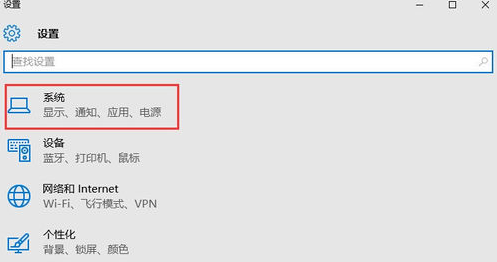
1.进入win10桌面,按键盘上的win + i键打开系统设置,然后在系统设置界面中选择要打开的系统。
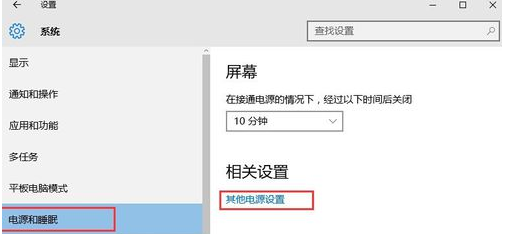
2.然后在系统设置界面的左侧选择“电源和睡眠”,然后在界面的右侧单击“其他电源选项”以进入下一步。
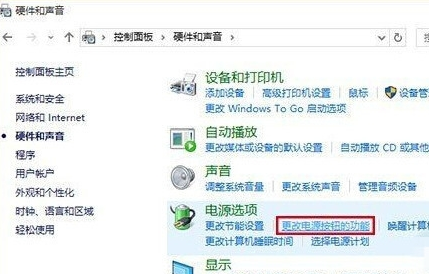
3.打开“电源选项”并找到“更改电源按钮的功能”以打开,进入下一步。
4.然后单击界面顶部的“更改当前不可用的设置”以进入下一步。
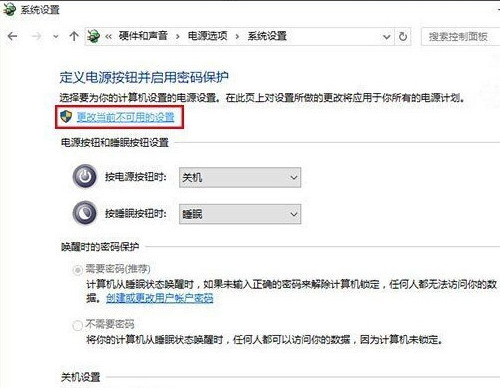
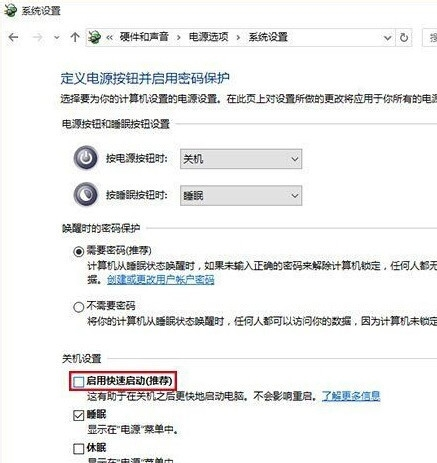
5.然后在“关机设置”下找到“启用快速入门(推荐)”,删除该选项前面的复选标记,然后单击“保存更改”。
方法二、电源选项设置win10快速启动
1、右击开始图标,点击【控制面板】,
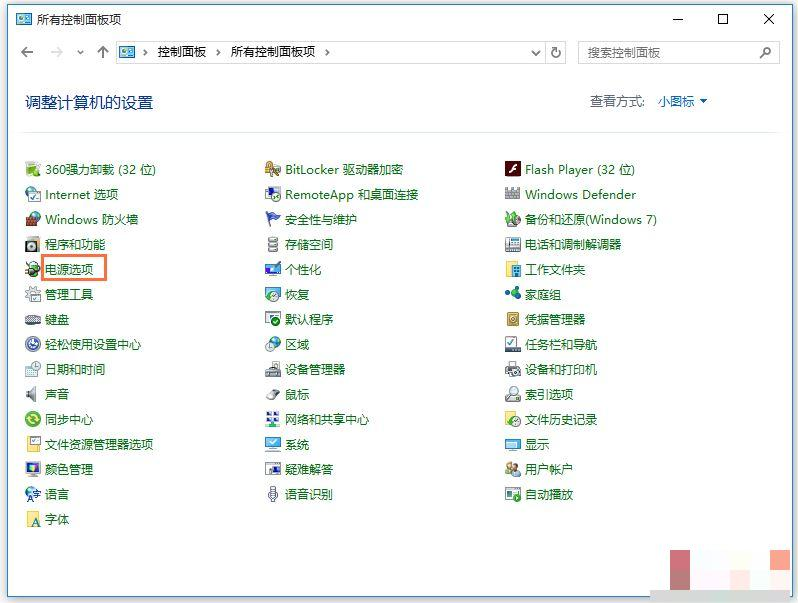
2、打开控制面板,选择查看方式为小图标,点击【电源选项】,
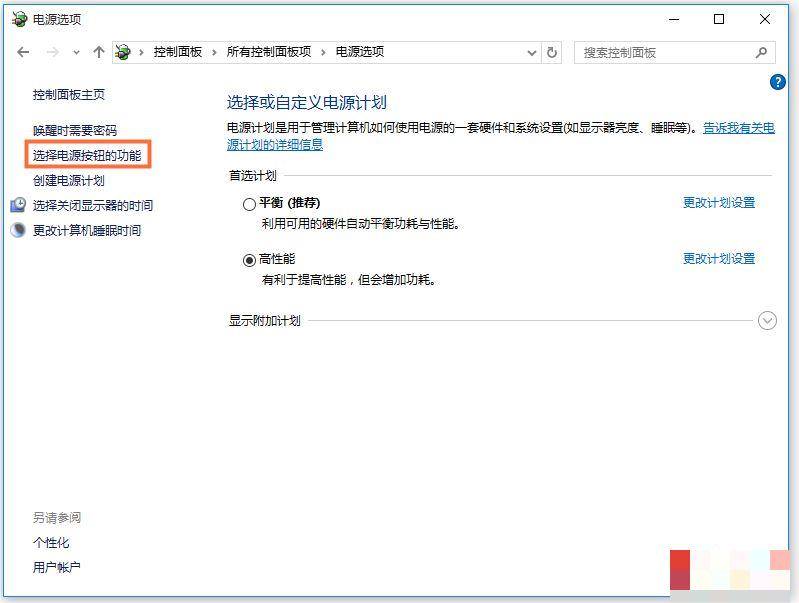
3、进入电源选项界面,点击【选择电源按钮的功能】,
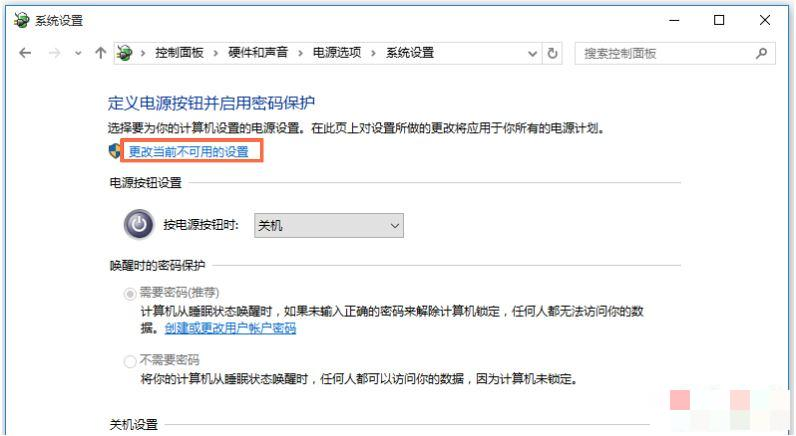
4、然后进入系统设置界面,先点击【更改当前不可用的设置】,然后勾选【启用快速启动】,点击保存修改即可。
总结:以上就是开启win10快速启动的方法了,希望能对大家有所帮助。
win10怎么开启快速启动,win10快速启动功能,wn10开启快速启动的方法
上一篇:win10系统更新的方法
下一篇:win10升级win11系统方法步骤




