

win10升级win11系统方法步骤
- 时间:2023年09月15日 18:10:10 来源:魔法猪系统重装大师官网 人气:6368


大家都知道win11系统是现如今windows系列当中的最新系统,因此很多小伙伴都想将自己的win10系统升级为win11系统使用,那么升级系统的一个很好的方法其实就是通过重装电脑系统实现,那么win10怎么升级win11系统呢?想知道的小伙伴就一起来看看win10升级win11系统方法步骤吧。
工具/原料:
系统版本:Windows11系统
品牌型号:三星900X5N
软件版本:小白一键重装系统&u盘重装系统
方法/步骤:
方法一:使用小白一键重装系统工具升级win11系统
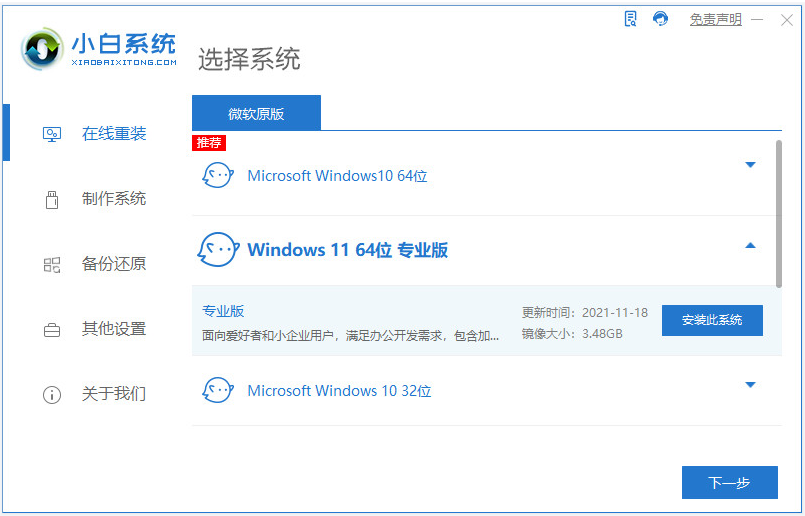
1、首先在电脑安装好小白一键重装系统工具打开,选择原版win11系统点击安装此系统。
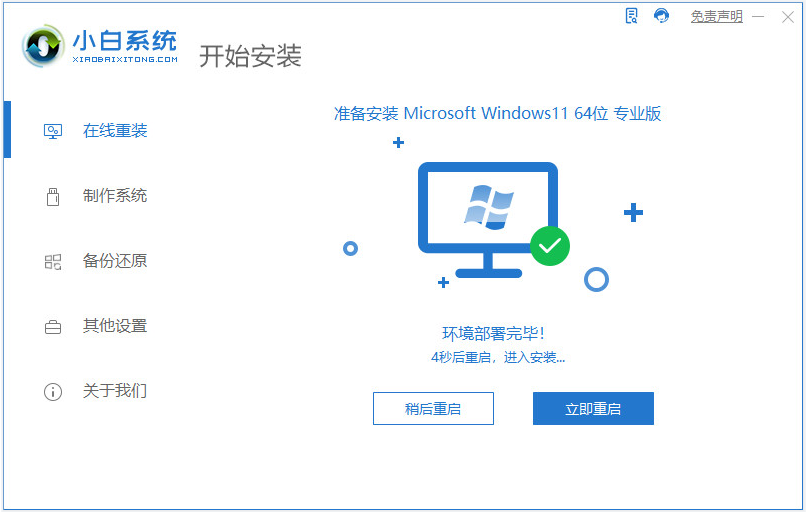
2、等待软件下载系统镜像文件资料等,部署完成后自动重启电脑。
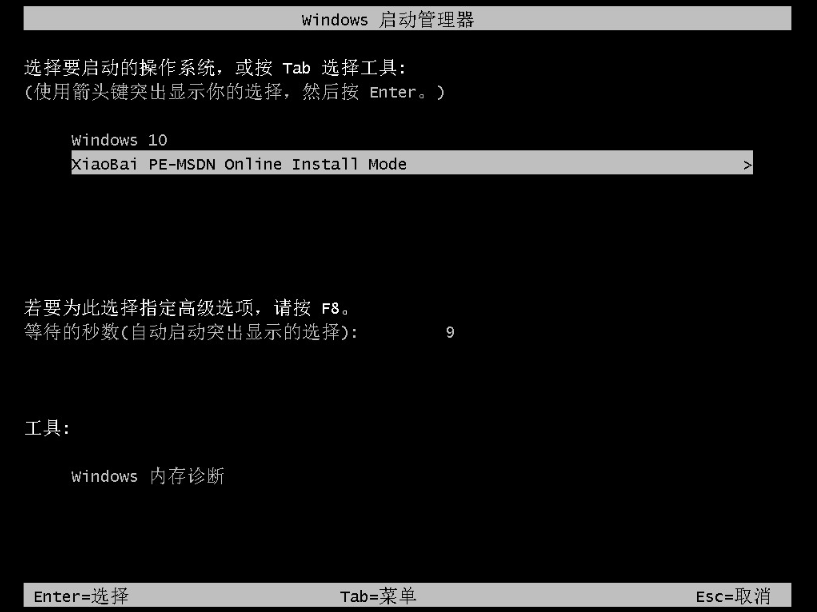
3、进入到开机选项界面,自动进入xiaobai-pe系统。
4、在pe系统内,小白装机工具会自动打开安装win11系统,安装完成后重启电脑。
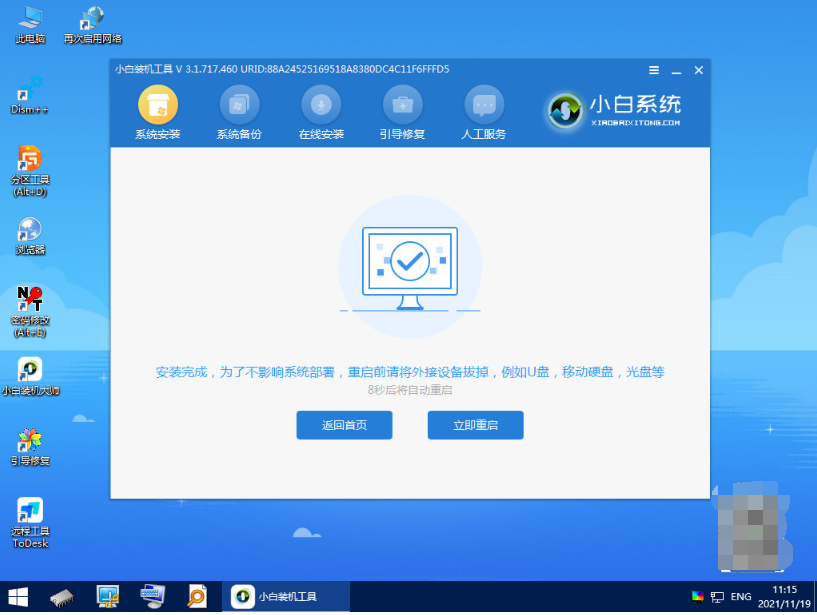
5、期间可能会多次自动重启电脑,进入到新的win11系统桌面即安装成功啦。

方法二:使用u盘一键重装系统工具升级win11系统
1、首先在一台可用的电脑上安装好小白一键重装系统工具,插入一个8g以上的空白u盘,选择制作系统打开。

2、选择win11系统点击开始制作启动盘。

3、等待软件制作u盘启动盘完成后,先查看需要安装的电脑的启动快捷键是多少,再拔出u盘退出。

4、将u盘启动盘插入到需要安装的电脑中,重启电脑不断按快速启动键进入快速启动菜单页面,将启动项设置为u盘启动项进入。

5、选择第一项pe系统进入,打开小白装机工具,选win11系统安装到系统c盘。

6、等安装完成后,选择重启电脑。

7、重启电脑后,等待进入到新的win11系统界面即安装完成。

注意事项:在安装前备份好c盘重要资料,关掉电脑上的杀毒软件避免被拦截。
总结:以上就是win10升级win11系统方法步骤,希望能帮助到大家,有需要的小伙伴一起来看看吧。
win10怎么升级win11系统,重装电脑系统,win10升级win11系统方法步骤



