

笔记本触摸板,小猪教您怎么打开联想笔记本触摸板
- 时间:2018年01月08日 15:59:30 来源:魔法猪系统重装大师官网 人气:3149


现在使用笔记本的用户都越来越多了,笔记本的品牌也越来越多,而不同品牌的笔记本其打开触摸板是不一样的,那么使用联想笔记本的用户就想知道怎么打开联想笔记本触摸板,为此,小编特地为这批的用户带来了打开联想笔记本触摸板的操作流程。
很多的笔记本使用者,对于笔记本触摸板的了解并不多,一般使用的不多,更多的用户用户只是选择使用USB鼠标跟键盘,万一有情况需要对其进行操作时,就会发现笔记本触摸板不知道怎么开,为此,小编就来跟大家分享打开联想笔记本触摸板的教程。
笔记本触摸板
把鼠标点击桌面右下角的箭头图标,可以打开我们常用的程序图标。
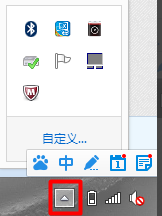
笔记本载图1
找到“触控板”图标。双击它就可以打开
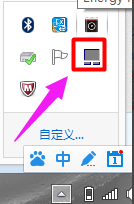
笔记本触摸板载图2
可以根据我们的需要进行设置了。
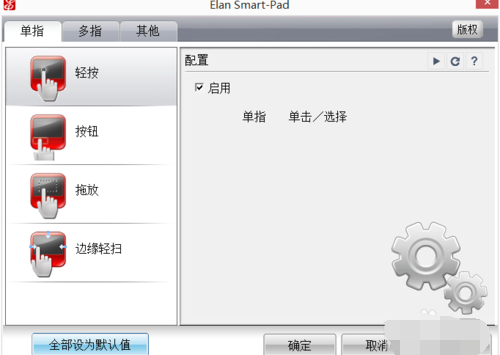
触摸板载图3
方法二:
打开控制面板。
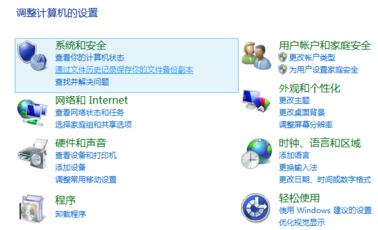
笔记本触摸板载图4
把“查看方式”改为“大图标”或者“小图标”。
找到“鼠标”选项。

笔记本载图5
里面是包括触控板选项的。
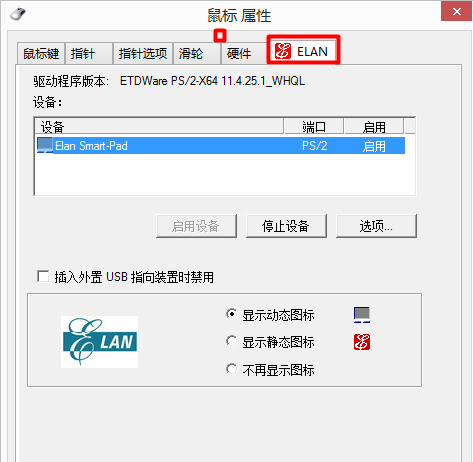
联想笔记本载图6
选择“选项”
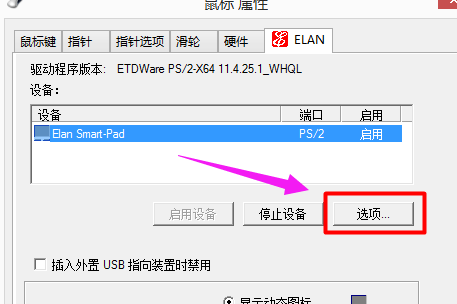
触摸板载图7
根据自己的需要进行设置就可以了。

触摸板载图8
以上就是打开联想笔记本触摸板的方法了。
触摸板,笔记本触摸板,联想笔记本,笔记本



