

UAC怎么关闭,小猪教您怎么关闭UAC
- 时间:2018年05月26日 16:01:30 来源:魔法猪系统重装大师官网 人气:19641


小编大大我今天要写的是什么你们能够猜得到吗?哈哈,还是我自己来揭晓吧,今天大大我要写的就是关于UAC的内容。或许有许多小伙伴都是想要关闭UAC,但是却不知道怎么关闭UAC。那么今天小编大大我就来告诉你们怎么关闭UAC。
UAC如果打开了会有什么好处呢?其实它的好处还是蛮大的,因为他可以对电脑产生一个很大的防护,是电脑能够不轻易被木马、病毒所侵入。但是我们现在的电脑基本知识用来看视频、玩游戏。所以也可以不用打开UAC。那么,要怎么关闭呢?今天小编就来教你们如何关闭UAC.
在这里,小编我就以windows7为例给你们讲解过程~

UAC怎么关闭载图1
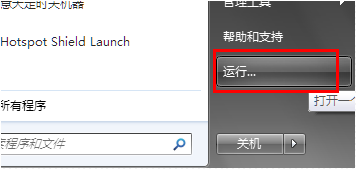
首先,我们先打开“开始”菜单,然后点击进入“运行”
关闭UAC载图2
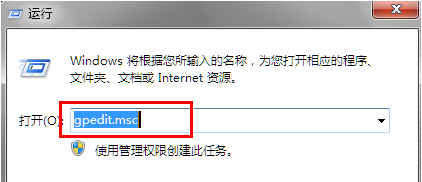
打开之后输入“gpedit.msc”然后点确定。
怎么关闭UAC载图3
然后进入之后找到“windows设置”并拉开,然后找到“安全设置”并点击,

怎么关闭UAC载图4
然后在右边的页面找到下图的那个选项,然后双击
UAC载图5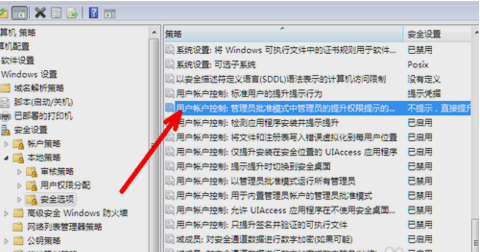
然后再弹出的窗口里,“不提示,直接提升”
怎么关闭UAC载图6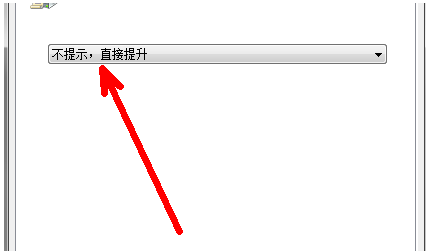
最后再关掉所有“本地组策略编辑器”的界面即可。

UAC载图7

UAC怎么关闭载图8
以上的你们都学会了不~~~

UAC怎么关闭载图9
UAC,UAC怎么关闭,怎么关闭UAC,关闭UAC



