

Excel自动换行,小猪教您Excel要怎么自动换行
- 时间:2018年05月26日 17:15:30 来源:魔法猪系统重装大师官网 人气:17475


Excel要怎么自动换行,这是很多小伙伴也在思考的问题。但是它的解决方法是什么呢,要怎么让它可以自动换行呢?这是小编我今天要讲的一个重点啦!所以既然重点来了,那么主题也就该出现啦!今天小编我要给你们讲解的就是怎么让Excel自动换行。
小编前段时间在用Excel制作统计表格的时候,发现了一个很奇怪的问题。那就是我怎么弄都弄不到自动换行。弄得耽误了我好长一段时间来解决它,还好最后还是解决了。那么今天,小编我必须得把我的解决方法告诉你们啦~因为我不想你们花费那么多时间去处理这些。
Everybody,look down~

自动换行载图1
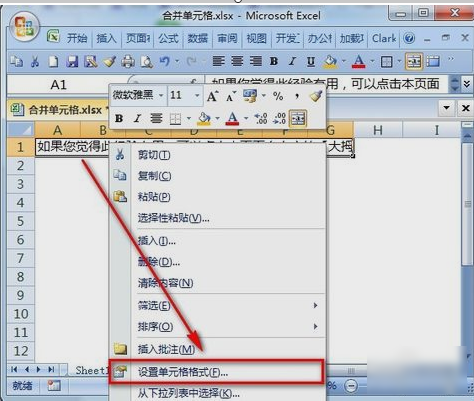
首先选中A1单元格,然后鼠标右键点击“设置单元格格式”(快捷键:Ctrl+1)
Excel自动换行载图2
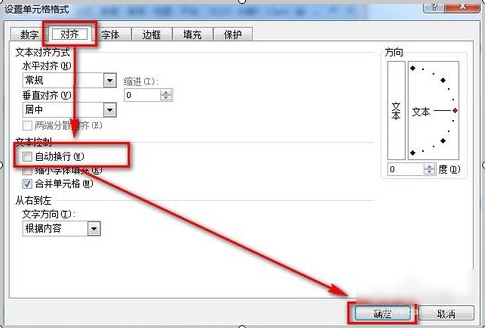
然后点击“对齐”,选中“自动换行”,再点确定。
自动换行载图3
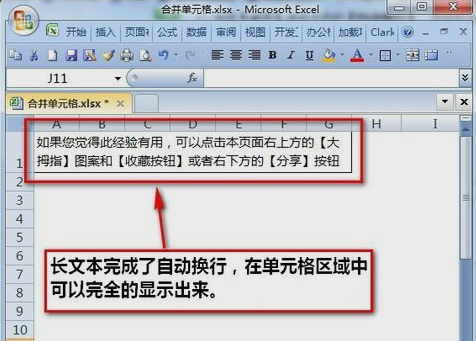
但是要是还是不行,那就用鼠标拖动行与行之间的距离,调整行高。
Excel要怎么自动换行载图4
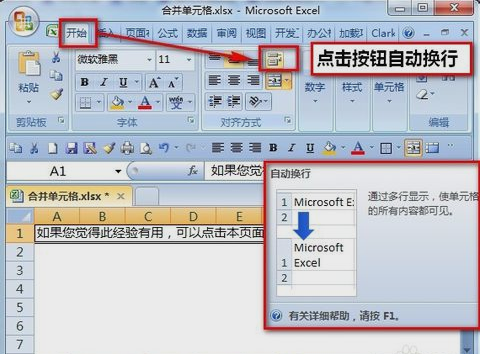
当然还可以如下图所示那样调
Excel载图5
还可以使用组合快捷键:“Alt+H+W”
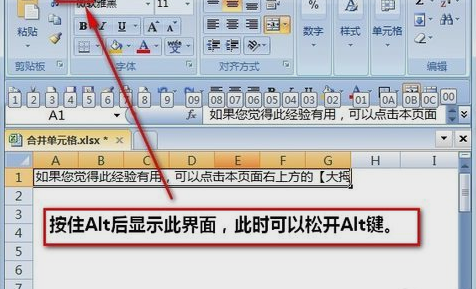
自动换行载图6

自动换行载图7
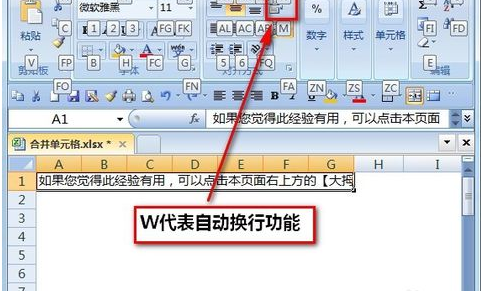
自动换行载图8
Excel,Excel自动换行,自动换行,Excel要怎么自



