

风扇转速,小猪教您cpu风扇转速怎么调节
- 时间:2018年06月27日 18:29:22 来源:魔法猪系统重装大师官网 人气:19443


电脑风扇对于电脑的使用和寿命有着密不可分的关系,那么,如果cpu风扇的转速不够,达不到最好的散热效果,怎么调节电脑的风扇的转速来控制电脑CPU的散热?下面,小编跟大家讲解调节cpu风扇转速的操作的步骤。
如今电脑已经成为我们生活中不可缺少的助手,我们无法想象没有电脑的日子,对我们来说那就是一个灾难。懂得电脑的朋友都知道,cpu风扇的散热效果,对于电脑的正常运行有很大的关系。下面,小编跟大家分享调节cpu风扇转速的操作流程。
cpu风扇转速怎么调节
打开电脑的控制面板,进入系统和安全
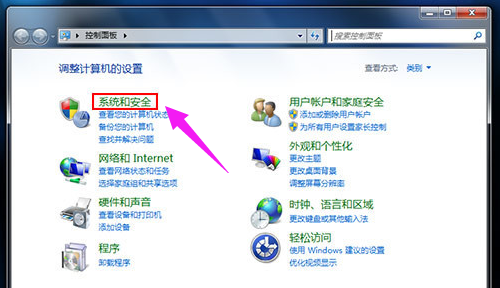
调节转速载图1
选择电源选项,并在左侧的菜单栏中点击“选择关闭显示器的时间”

调节转速载图2
进入编辑计划设置,点击“更改高级电源设置”
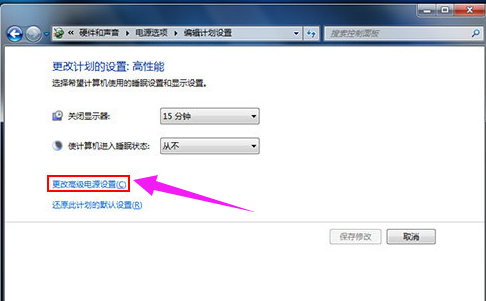
cpu载图3
在高级设置中,下来选中“处理器电源管理”
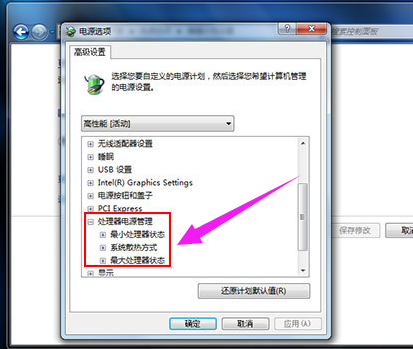
cpu载图4
设置散热方式,在最小、最大处理器状态对CPU风扇转速调节
BIOS下CPU风扇转速调节步骤
1. 进入电脑BIOS,在power中找到fan function/control
2. 设置CPU fan start和stop的百分比
在BIOS下也可以查看到风扇转速,与CPU风扇转速调节在相同界面中。
总结一下CPU风扇转速调节:在调节风扇转速的时候要了解风扇的最高转速和最低转速,这样可以通过百分比更加准确地计算出风扇转速。合理调节才可以做到最佳散热和噪音平衡。
以上就是调节cpu风扇转速的操作的步骤。
调节转速,cpu,风扇,风扇转速
上一篇:修改ip地址,小猪教您如何修改ip地址
下一篇:句柄无效,小猪教您句柄无效怎么解决




