

电脑时间同步出错,小猪教您电脑时间同步出错怎么办
- 时间:2018年06月28日 20:57:23 来源:魔法猪系统重装大师官网 人气:4267


电脑上时间同步可以让我们掌握更精准的时间,不过呢有时会出现电脑时间同步出错的情况,时间不准确让用户工作上没那么方便,而且老是要去调系统时间,那么是什么原因导致,又如何修复呢?下面,小编给大家介绍电脑时间同步出错的处理技巧。
由于系统中的时间会与Internet网时间进行同步,从而让我们的电脑随时处于最准确的数值,不会出现偏差,而在有的时候可能用户会发现,电脑中的时间与网页时间不一致,甚至是差别过大,此时该如何调整呢,下面,小编给大家讲解电脑时间同步出错的解决方法。
电脑时间同步出错怎么办
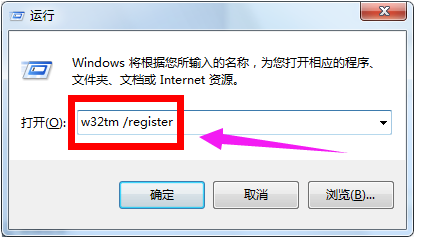
打开“运行”对话框(通常按Win+R组合键就可以打开),然后输入“w32tm /register”进入注册。
电脑载图1
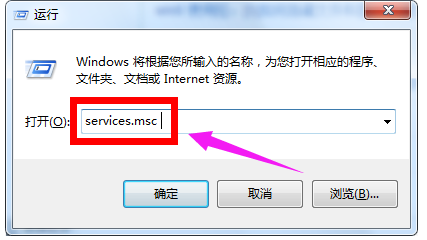
在对话框中输入“services.msc”进入服务管理界面。
电脑载图2
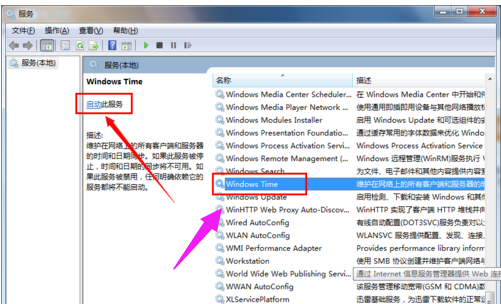
找到“Windows Time”服务,选中并点击“启用”按钮,开启该服务。
电脑时间载图3
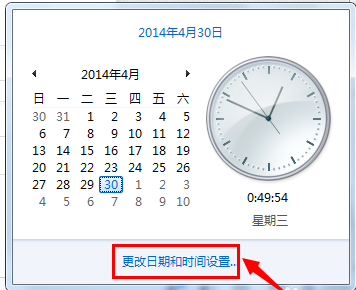
接下来点击任务栏中的“时间”图标,从打开的界面中点击“更改日期和时间设置”按钮。
电脑时间载图4
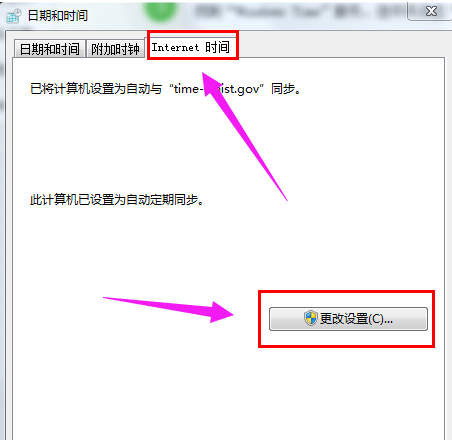
切换至“Internet时间”选项卡,点击“更改设置”按钮。
时间载图5
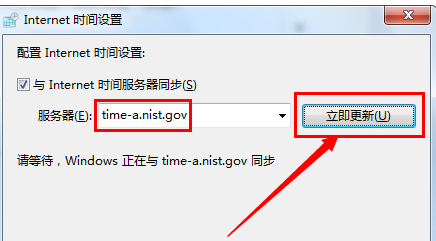
选择要进行同步的服务器,点击“立即同步”按钮完成同步操作。
电脑载图6
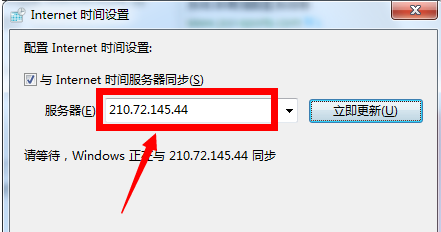
另外也可以将服务器更改为“210.72.145.44”进行尝试同步时间操作。
时间出错载图7
以上就是电脑时间同步出错的解决方法。
电脑时间,电脑,时间,时间出错



