

怎么改ip地址,小猪教您电脑怎么改ip地址
- 时间:2018年06月28日 22:11:23 来源:魔法猪系统重装大师官网 人气:12561


一台电脑有了ip地址才能上网,ip就是电脑的标识,在互联网中就是其中的一份子,有时因工作的需要,在办公室内要更改我们电脑的iP地址,如果对此不懂,势必会浪费我们的时间,因此,小编给大家讲解电脑改ip地址的技巧。
在一些项目中我们会遇到电脑与嵌入式设备进行局域网通信,但是我们要改变电脑的IP地址,又或是电脑中通过改变IP地址使得链接局域网。为了避免IP冲突,有时候必须要修改IP。下面,小编教大伙电脑改ip地址的怎么去操作。
电脑怎么改ip地址
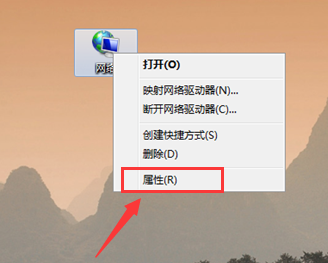
首先在电脑桌面上找到“网络”图标后鼠标右键点击“属性”功能键,
ip地址载图1
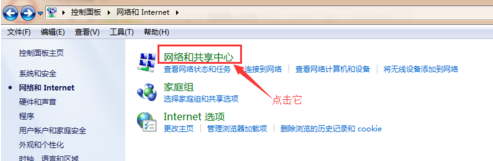
从而弹出“网络和共享中心”对话框。
改ip地址载图2
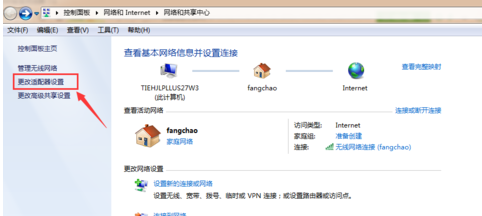
点击左上角功能栏里的“更改适配器设置”功能键。
ip地址载图3
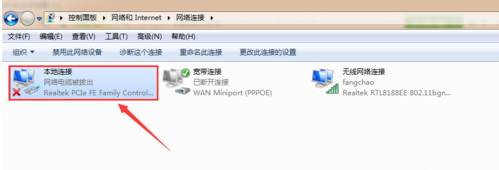
在弹出的新的页面中,我们找到“本地连接”图标。选定“本地连接”后鼠标左键双击或者右键属性。
ip载图4
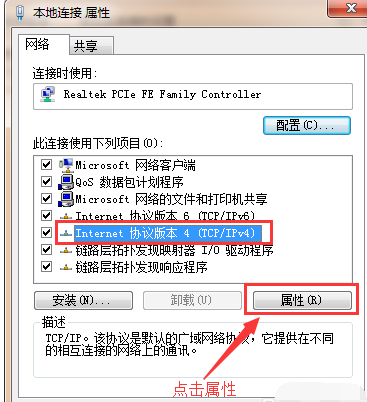
弹出本地连接属性的对话框,然后我们选定Internet协议版本4,接着点击右下角的“属性”按钮。
电脑载图5
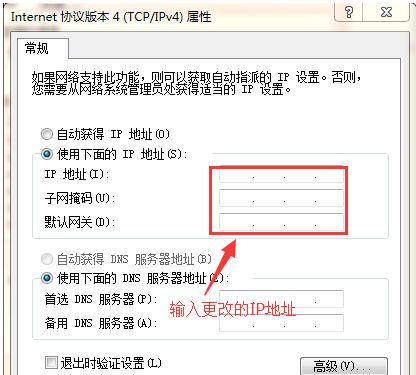
在弹出的Internet协议版本4属性对话框中,我们点击“使用下面的IP地址”,然后在下面的空白栏里输入自己所更改的IP。
ip载图6
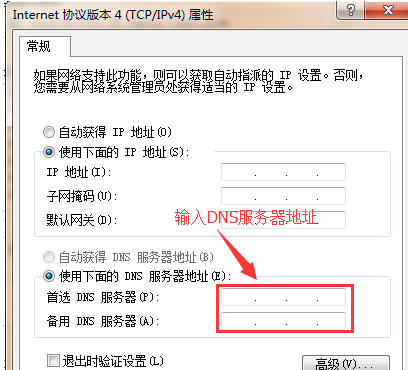
IP地址输入完成后,接着输入跟IP地址配套的DNS服务器地址。全部输入完成后点击“确定”按键,这样全部操作下来,IP地址就更改完成了。
电脑载图7
以上就是电脑改ip地址的技巧。有需要的用户可以看看。
ip,电脑,ip地址,改ip地址



