

魔兽全屏,小猪教您魔兽全屏怎么设置
- 时间:2018年06月28日 23:59:23 来源:魔法猪系统重装大师官网 人气:15131


小编没有玩过魔兽这款游戏,但是这一直都在小编的想尝试的游戏列单中。所以关于它的一些设置与游戏背景,小编都有去了解。对于今天要说的关于魔兽全屏的内容,小编也是做足了课前预习的。所以小伙伴们就和小编一起来看看魔兽全屏要怎么设置吧~
魔兽,全名叫魔兽争霸,它早在1994年就被发布在PC端上,是即时战略性游戏,一直受到很多玩家的喜欢。在游戏排行榜上也一直都是名列前茅。那么今天小编就要说说魔兽全屏要怎么设置。
首先,点开始菜单,再点运行。然后在打开的运行窗口里输入“regedit”,然后再点确定。
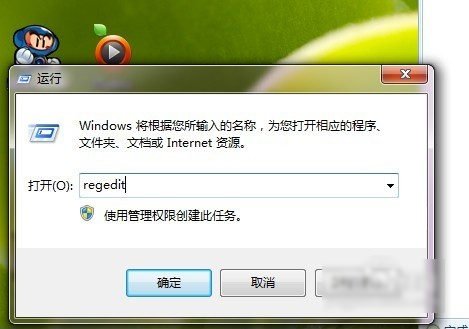
魔兽全屏载图1
接着,在注册表中打开HKEY-CLRRENT_USER,在里面打开Software。
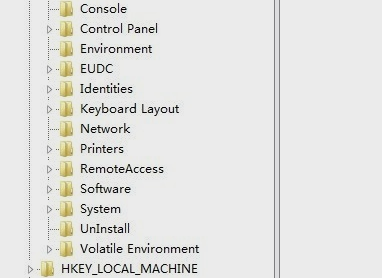
怎么设置魔兽争霸全屏载图2
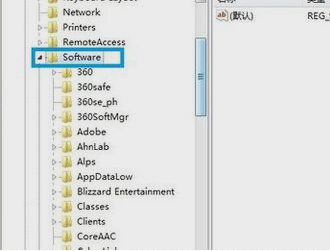
魔兽全屏载图3
打开后就在里面打开Blizzard Entertainment,点开WarcraftIII,再点开Video。
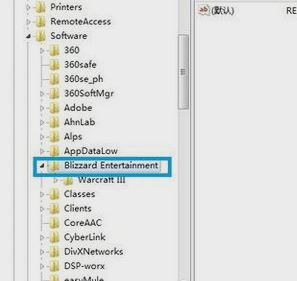
游戏全屏载图4
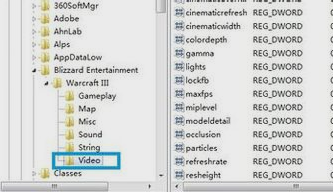
魔兽争霸载图5
最后在Video找到resheight和reswidth,然后就双击打开resheight,再输入数值800,再双击reswidth打开,输入数值1400,最后关闭它就好啦。
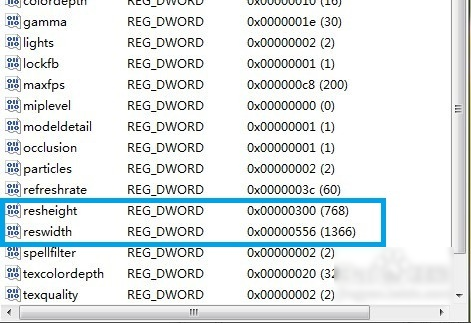
魔兽争霸载图6
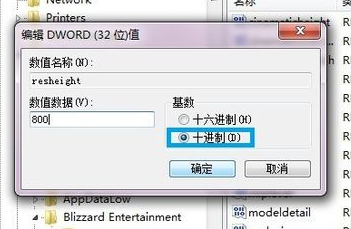
怎么设置魔兽争霸全屏载图7

魔兽争霸载图8
以上就是设置办法啦~~




