

任务栏不显示打开的窗口,小猪教您怎么解决任务栏不显示打开的窗口
- 时间:2018年06月28日 23:25:23 来源:魔法猪系统重装大师官网 人气:6360


电脑的问题那么多,形态万千,各方各面的都有。所以当出现任务栏不显示打开的窗口的时候,也就不会觉得出奇了。来,小编今天就来给你们说说解决任务栏不显示打开的窗口的方法。
其实小编觉得电脑桌面的任务栏是最不可能出现问题的,但我想错了,有的时候打开的窗口会在任务栏里显示不出来。那么当遇到这个问题时,我们该怎么解决呢?不急,小编现在就来告诉你们怎么解决任务栏不显示打开的窗口。
1.设置了“自动隐藏任务栏”。
解决方法:
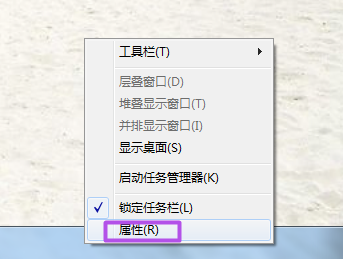
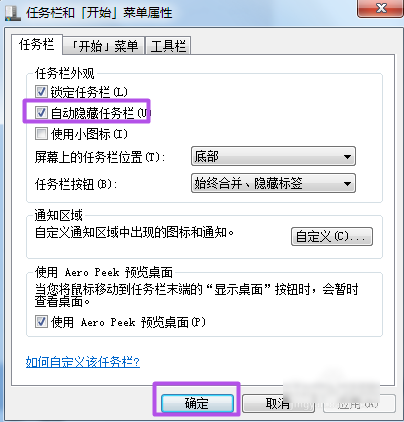
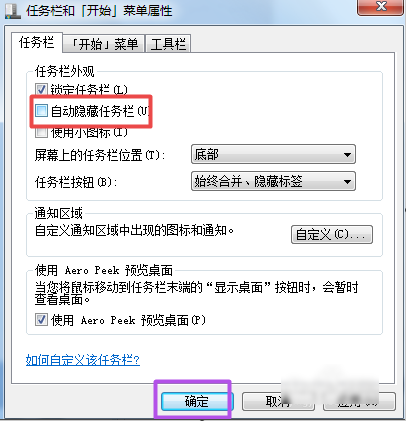
在桌面任务栏中右击,点“属性”,打开之后,点“任务栏”那一栏,然后取消勾选“动隐藏任务栏”,点确定即可。
不显示窗口载图1
任务栏不显示窗口载图2
任务栏问题载图3
2.桌面进程[ explorer.exe ]异常
解决方法:
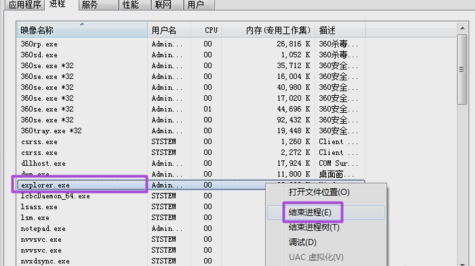
右击任务栏,然后选择“启动任务管理器”。

任务栏问题载图4
然后在“启动任务管理器”的“进程”下找到“explorer.exe”,并结束掉。
任务栏问题载图5
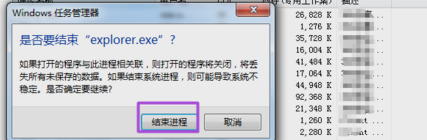
任务栏不显示窗口载图6
然后在“启动任务管理器”中建一个“新任务”,最后输入“explorer.exe”点确定来重启一下这个桌面进程。
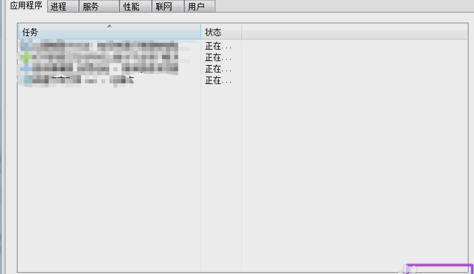
任务栏不显示窗口载图7
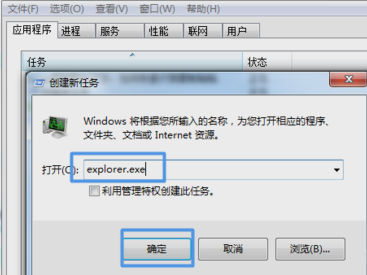
不显示窗口载图8
以上就是解决方法啦~你们会了不~?




