

怎么更改文件类型,小猪教您怎样修改文件格式
- 时间:2018年07月07日 18:29:08 来源:魔法猪系统重装大师官网 人气:15200


对于各位windows用户来说,必定要遇到很多需要更改文件类型的情况,在更改文件类型之后,那个文件才可以按照正常形式打开。那么究竟应该如何在电脑改变文件类型哪?下面,小编给大家讲解更改文件类型的技巧。
有些时候我们需要对我们下载的文件格式进行修改,以此来使其能够被打开,但是对于初学者来说不知道怎么修改文件的格式,要更改文件类型,并不麻烦,那么怎么更改文件类型?下面,小编给大家带来了更改文件类型的图文。
怎样修改文件格式
更改txt文件后缀为doc,文件依旧为txt文件
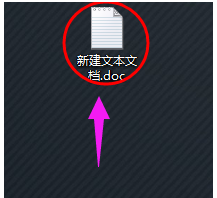
文件载图1
桌面图标进入:控制面板
(或者win+X键选择“控制面板”)
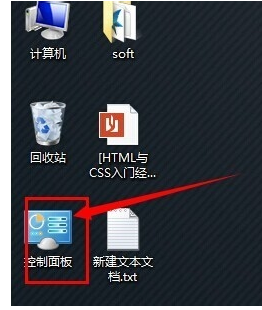
文件载图2
控制面板中选择“外观与个性化”

更改文件载图3
找到文件夹选项--------显示隐藏的文件和文件夹
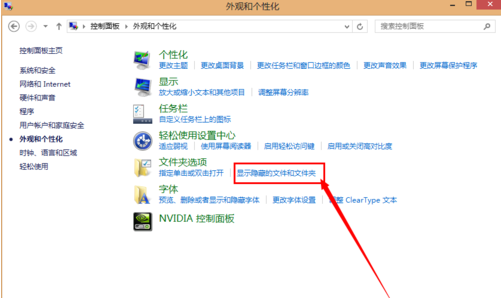
文件载图4
把“隐藏已知文件类型的扩展名”的勾去掉
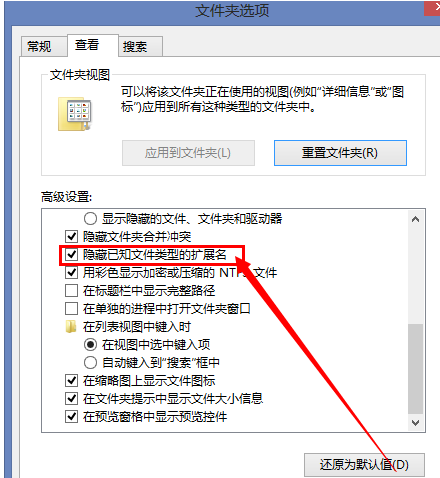
更改文件类型载图5
此时可以看到前面更改的名称为此,此时更改后缀有效
更改文件类型载图6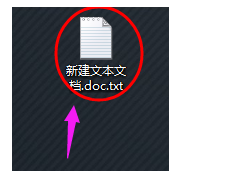
以上就是修改文件格式的方法了。
文件,更改文件类型,文件类型,更改文件



