

c盘满了怎么办,小猪教您电脑c盘满了怎么清理
- 时间:2018年07月07日 19:43:08 来源:魔法猪系统重装大师官网 人气:19081


C盘是系统盘,一般情况下我们不要将程序装到C盘,运行操作系统一段时间后,发现c盘空间越来越小了,c盘空间大小关系着系统运行速度的快慢。影响电脑的运行,那么,电脑c盘满了怎么清理?c盘哪些文件可以删除?下面,小编给大家讲解清理电脑c盘满了的技巧。
针对安装在本地硬盘的单操作系统来说,是默认的本地系统启动硬盘。电脑C盘是系统盘,一般不要将软件装到C盘,这样会影响电脑的运行,有时候很多新手不懂,将c盘装的很满,电脑c盘满了怎么清理呢?下面,小编给大家带来了清理电脑c盘满了的图文。
电脑c盘满了怎么清理
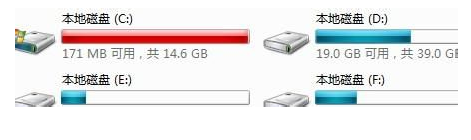
首先,打开资源管理器,查看一下C盘的空间是不是已经不多了,如果是不多的情况,则会显示红色。
c盘满了载图1
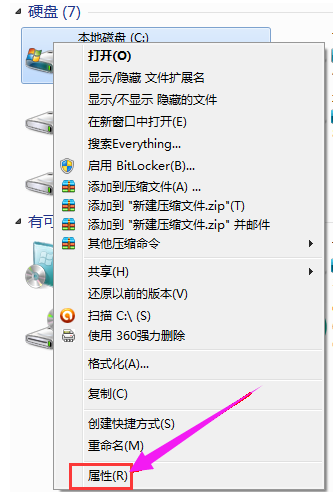
右键C盘,然后在弹出的菜单中选择最下面的属性,进入C盘的属性页。
电脑载图2
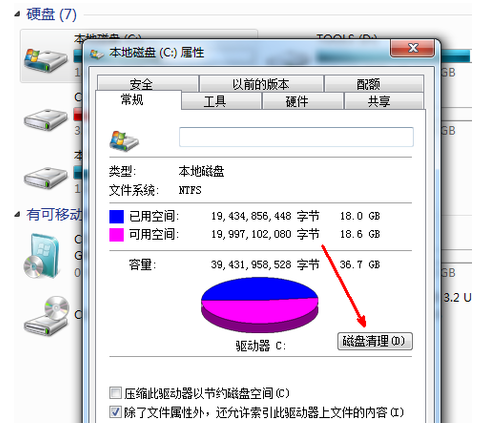
在属性页中,有一个磁盘清理的按钮,即清理这个磁盘的垃圾文件,用鼠标点击这个按钮。
c盘满了载图3
然后程序会开始查找垃圾文件以及计算能释放多少硬盘空间,如果你的垃圾文件过多,这会需要很长的时间。

c盘满了载图4
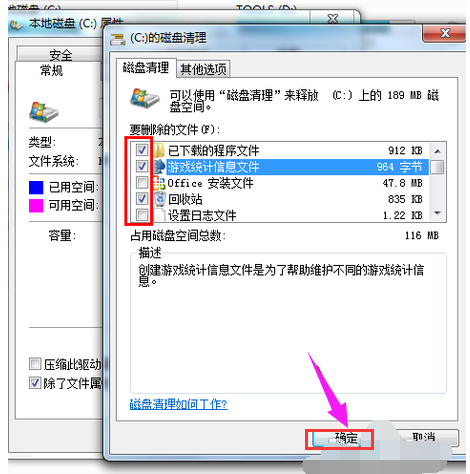
当查找完成,会出现一个列表,里面是一些没有用的文件,并且前面会有选项,让用户根据自己的选择来删除某些文件,选定之后点击确定。
c盘满了载图5
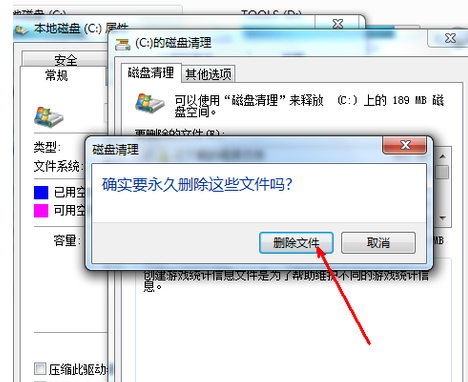
此时会有一个提示,要你确认是不是删除这些文件,如果你确认无误,点击删除文件即可。
电脑载图6
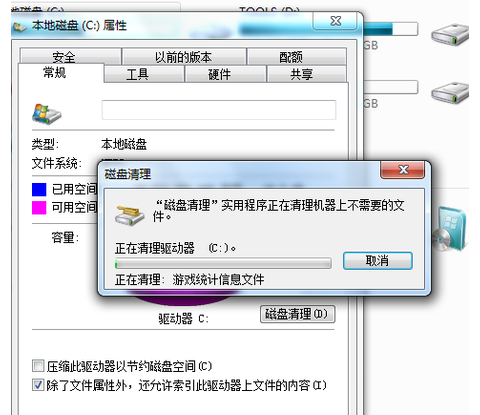
程序正在清理这些你选定的文件,清理完成之后,你的C盘空间会多出很大一部分。
c盘满了载图7
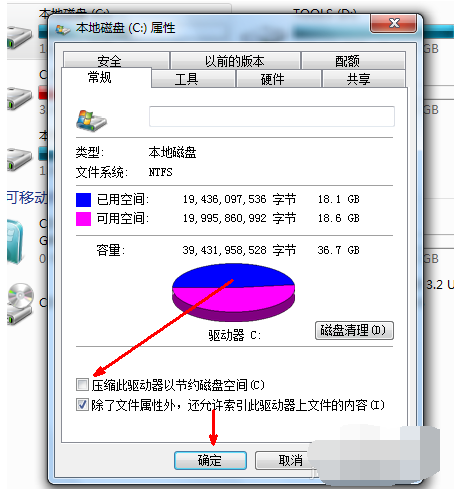
如果电脑的磁盘空间实在太小,可以在属性页中选中压缩驱动器来节约磁盘空间,通过这种途径可以一定程度上节约空间。
c盘满了载图8
以上就是清理电脑c盘满了的经验。
c盘满了,电脑,清理c盘,c盘



