

mdf文件用什么打开,小猪教您如何打开mdf文件
- 时间:2018年07月07日 20:57:08 来源:魔法猪系统重装大师官网 人气:6433


mdf文件是啥?有用户就问了,MDF文件是镜像文件的一种,就是一个通过模拟成虚拟光驱浏览的文件,现在的大型游戏的镜像文件基本都是mdf格式的,所以mdf文件使用虚拟光驱就可以打开,下面,小编给大家分享mdf文件的打开方法。
在用BT或者其它P2P软件下载大型应用软件或者游戏时,经常会碰到mdf格式的文件。第一次见到这种格式文件都会很纳闷:mdf是什么格式,mdf文件用什么打开才能查看。因为Mdf不是普通的文件,下面,小编跟大家介绍打开mdf文件的步骤。
如何打开mdf文件
下载并安装“Daemon”
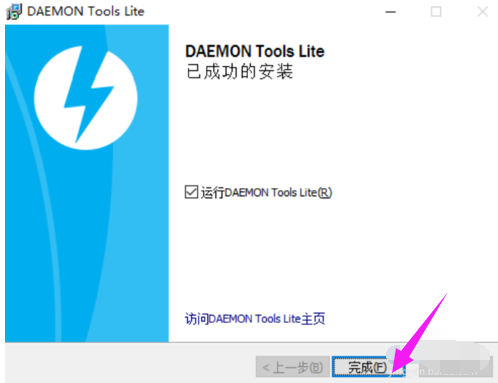
打开mdf载图1
首次安装好后,运行程序,会提示需要让“Daemon”这个软件管理的文件类型的选择,仔细看,这里面就包括“MDF”文件,也就是说,它本身就是一种虚拟光驱文件。
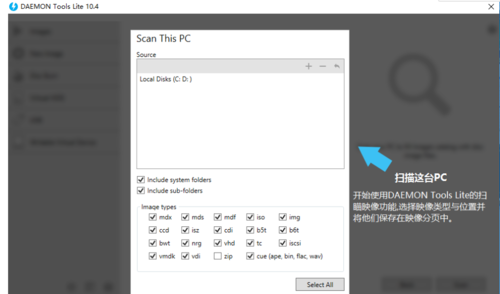
mdf载图2
通过教程的演示,会告诉你选择做左侧的这个长得像个光驱的图标,进行单击选择,选择“打开”。
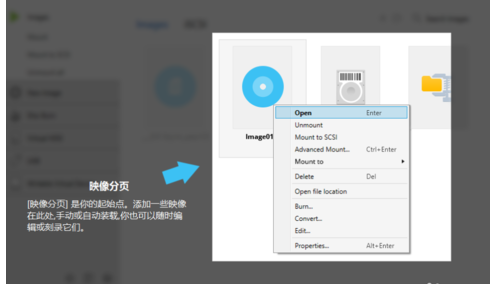
镜像文件载图3
弹出对话框。

镜像文件载图4
在下边能看到“Daemon”支持的文件类型,需要做的就是按照你所存放文件的路径,开始查找文件,并单击“打开”进行加载。
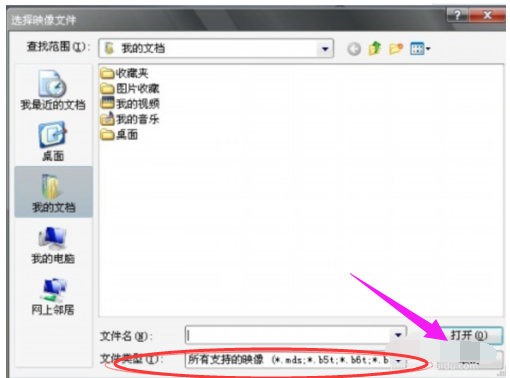
打开mdf载图5
这时会发现我的电脑上多了一个光驱,且加载了文件,这就是虚拟光驱的作用。
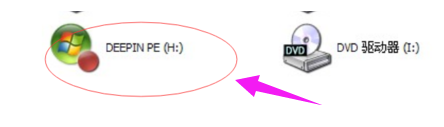
打开mdf载图6
双击“虚拟光驱”文件,你就可以打开文件了。
以上就是mdf文件的打开方法。
mdf,mdf文件,镜像文件,打开mdf



