

物理内存过高怎么办,小猪教您电脑物理内存过高怎么办
- 时间:2018年07月26日 22:10:22 来源:魔法猪系统重装大师官网 人气:2931


最近有用户发现物理内存占用率高达80%以上,有时候一开机内存就占用一过半以上,如查打开稍微多的程序就会导致整个系统运行缓慢,,要怎么解决这个问题呢?内存占用高主要是因为内存容量小以及打开的应用程序过多,下面,小编给大家分享电脑物理内存过高的解决经验。
因为系统软件运行的时候都需要在内存中运行,所以内存的大小就决定着电脑系统的运行速度。有用户发现自己的电脑很慢。还以为是中毒了,经过一番的检查发现不是中毒了,而是电脑的物理内存占用太高了。那要怎么解决这个问题呢?下面,小编给大家带来了电脑物理内存过高的处理图文。
电脑物理内存过高怎么办
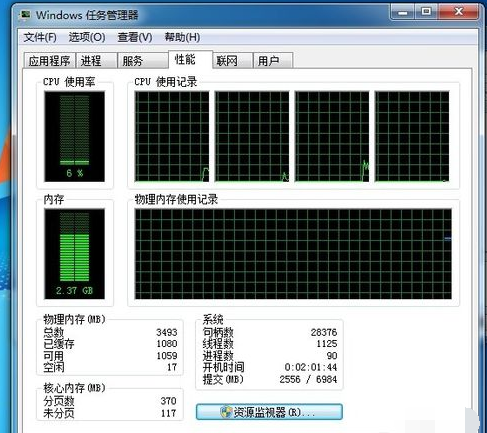
启动"windows任务管理器",快捷键"alt+ctrl+delete"点击"性能"选项卡,查看系统内存和物理内存的使用情况.
电脑载图1
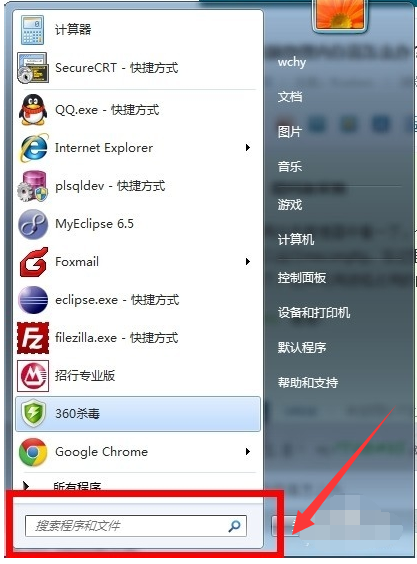
点击"开始"菜单,然后再输入msconfig命令
电脑载图2
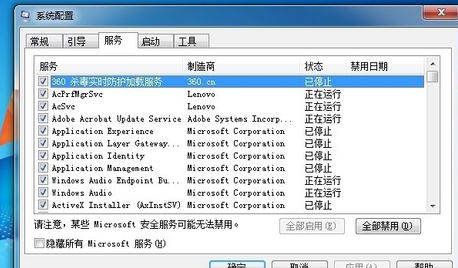
会弹出"系统配置"的对话框,然后选择"服务"这个选项卡.你可以看到很多运行的服务.将前面的复选框的勾选上.然后点击"全部禁用"按钮.确定即可.(禁止服务时候.先确定 不是系统必须的服务(即禁用也不会影响系统的运行).
电脑载图3
以上就是电脑物理内存过高的处理技巧。
内存, 电脑,物理内存,物理内存过高



