

鼠标不能拖动文件,小猪教您不能用鼠标拖动文件怎么解决
- 时间:2018年07月26日 20:56:22 来源:魔法猪系统重装大师官网 人气:10670


在电脑中,大家都习惯了使用鼠标在电脑上进行操作,不过最近有电脑用户反馈在使用鼠标左键要拖动文件时,发现无法拖动。为什么会出现这种故障呢?那么我们该如何让解决鼠标不能拖动文件呢?下面,小编给大家分享不能用鼠标拖动文件的处理经验。
桌面上的所有图标都无法进行自由拖动,移动到其它地方立即弹回原位;文件夹内也无法拖动文件,鼠标右键一放也会立刻回到原位;实际上这种“鼠标不能拖动”的问题,并不是病毒木马或恶意插件所致。那不能用鼠标拖动文件怎么解决?下面,小编给大家介绍不能用鼠标拖动文件解决的处理步骤。
不能用鼠标拖动文件怎么解决
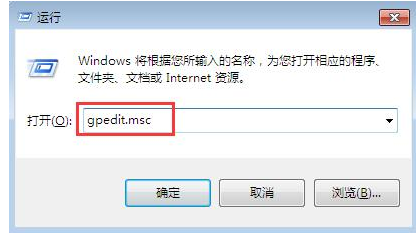
按快捷键win+r打开运行窗口,输入gpedit.msc回车
鼠标载图1
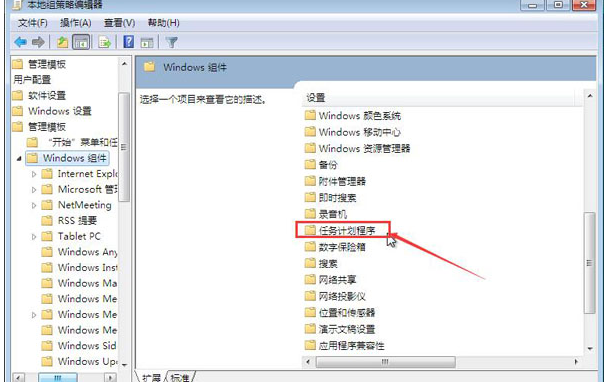
弹出本地组策略编辑器窗口,双击用户配置下的管理模板,然后在管理模块选项下找到并双击windows组件,在右侧窗口找到任务计划程序选项,双击该选项
拖动文件载图2
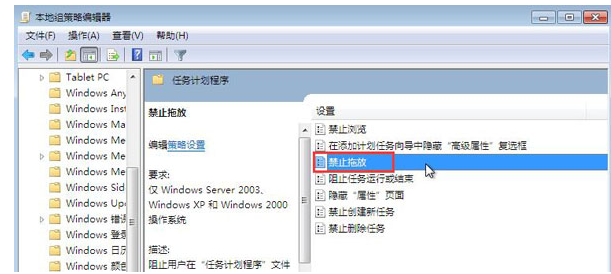
进入任务计划程序的设置窗口,双击禁止拖放
不能拖动文件载图3
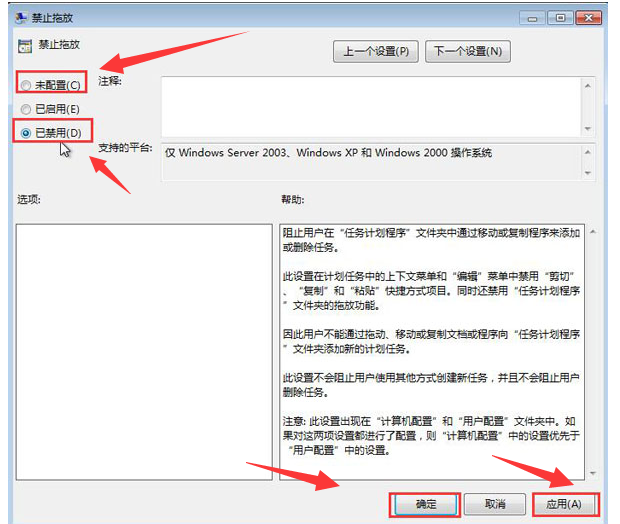
最后在禁止拖放窗口中选择未配置或已禁用选项,点击应用--确定即可
拖动文件载图4
以上就是不能用鼠标拖动文件的处理经验。
电脑文件,鼠标,拖动文件,不能拖动文件



