

休眠快捷键,小猪教您如何在桌面创建休眠快捷键
- 时间:2018年08月14日 15:59:36 来源:魔法猪系统重装大师官网 人气:17716


最近小编在网上有看到说怎么在桌面上创建休眠快捷键的问题。所以看到小伙伴们有难,我就二话不说的来到这儿,下面我就来给小伙伴们说说如何在桌面创建休眠快捷键。
我们的电脑都是有休眠的设置功能的,但如果每次都点开“开始”菜单在店休眠的话,就会显得有些麻烦。那这是我们就可以在桌面创建快捷方式,这样就可以快速的让电脑进入休眠状态了。下面小编就告诉你们如何在桌面创建休眠快捷键。
首先,在桌面空白处鼠标右键点击,点“新建”,再点“快捷方式”。
休眠快捷键载图1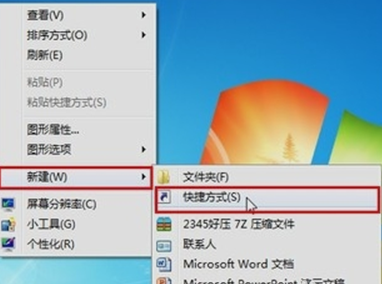
接着,创建桌面快捷方式之后,在对象位置一栏输入“undll32.exe powrprof.dll,SetSuspendState Hibernate”(不包括“”双引号)。点“下一步”,将快捷方式取名为“休眠”。
电脑休眠载图2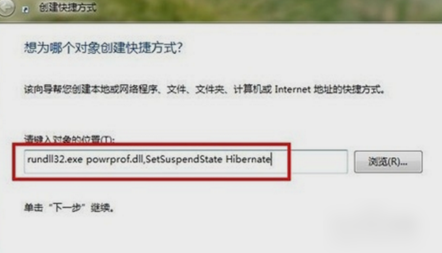
下一步,输入快捷方式对象位置,回到桌面用鼠标右键点击“休眠”快捷方式,打开“属性”,再点“快捷方式”那一栏。再将光标定位到“快捷键”中,然后按键盘F10,这样就可以为该休眠快捷方式定义一个快捷按键。
电脑休眠载图3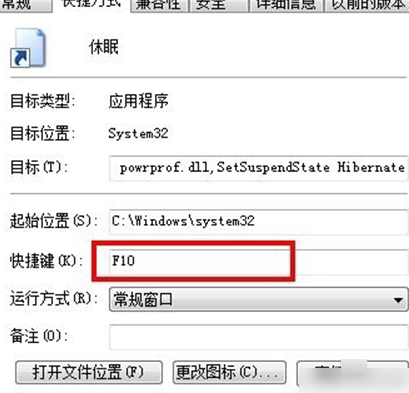
最后,当你想让电脑进入休眠状态时,只需要敲击键盘上的F10键,挥着双击“休眠”的快捷方式,就可以让电脑进入休眠状态了~




