

键盘鼠标失灵,小猪教您怎么处理键盘鼠标失灵
- 时间:2018年08月14日 17:13:36 来源:魔法猪系统重装大师官网 人气:13099


最近小编在浏览网页的时候,看到网友在问怎么解决键盘鼠标失灵的问题。所以小编在看到这个问题的时候,就赶紧的来到这儿来告诉小伙伴们怎么解决键盘鼠标失灵的问题。
小编之前有遇到过电脑的键盘和鼠标失灵的情况,后来花了点时间才将它解决。所以今天小编要将解决的方法传授给小伙伴们,让你们也知道当遇到键盘鼠标失灵的时候,该怎么去解决它。
首先检查一下鼠标自身有没有问题,没有的话就去网上下载一个杀毒软件。

鼠标失灵载图1
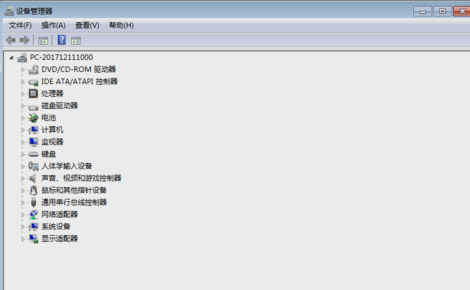
然后打开计算机属性,找到“设备管理器”。
键盘失灵载图2
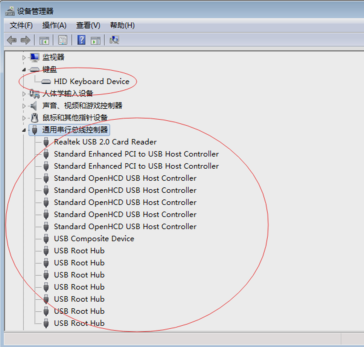
接着,找到鼠标跟键盘的选项,查看一下有没有感叹号出现,有感叹号出现那就是该驱动有问题的了。那就要下载一个驱动修复软件来修复一下驱动。
鼠标失灵载图3

键盘鼠标载图4
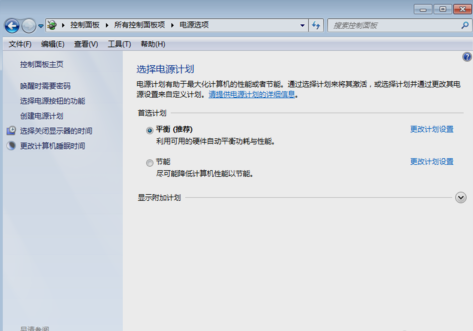
如果驱动都已经检查好了,都是正常的状态,那就是该选择一下控制面板下的电源选项设置了。

键盘鼠标载图5
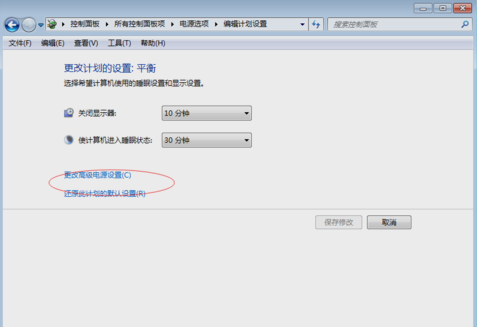
进入到电源选项界面中,再点击“更改高级电源设置”。
键盘鼠标失灵载图6
键盘失灵载图7
点击了之后,再找到“USB设置”。
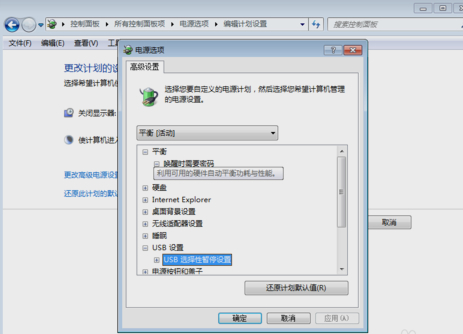
鼠标失灵载图8
然后,将“USB选择性暂停设置”选项选择为“已禁用”。
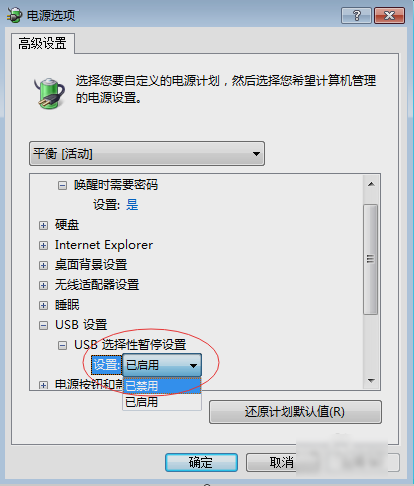
键盘鼠标载图9
最后如果还是不行的话,那就只能重装系统了~~~




