

word行距怎么设置,小猪教您word怎么设置行距
- 时间:2018年08月14日 22:09:36 来源:魔法猪系统重装大师官网 人气:8801


大家都会用电脑,也会用office软件,word文档制作,也有的人可定也是不会,Word是我们常用的文字处理软件,功能强大,你知道在最新版Word2010中如何调整行距吗?很多新用户不知道word行间距怎么调,下面,小编给大家带来了word设置行距的技巧。
word,对于很多人是不一样的概念哦,会者不难,难着不会,office办公软件现在很多朋友在使用了,但是大家用word处理一些内容的时候,行距有时候不太合适,想要自己设置为自己需要的合理行距怎么设置呢?下面,小编给大家讲解word设置行距的方法。
word怎么设置行距
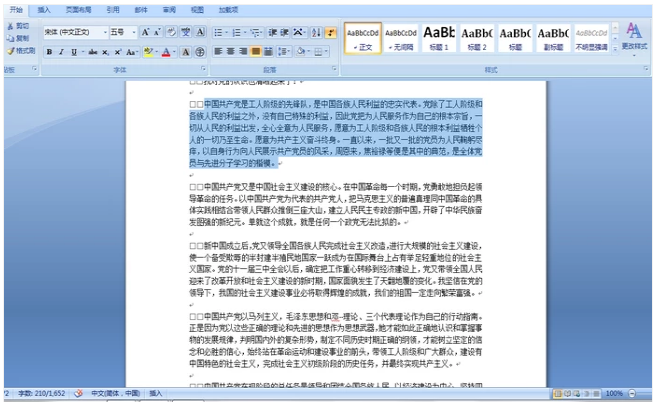
首先选中需要调整行间距的段落,如果想对全文都调整,也可以选中全文。
word载图1
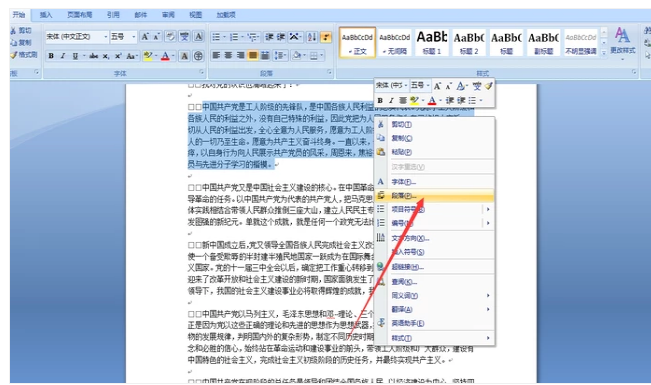
右键点击选中的段落,在跳出的菜单栏中选择“段落”。
行距载图2
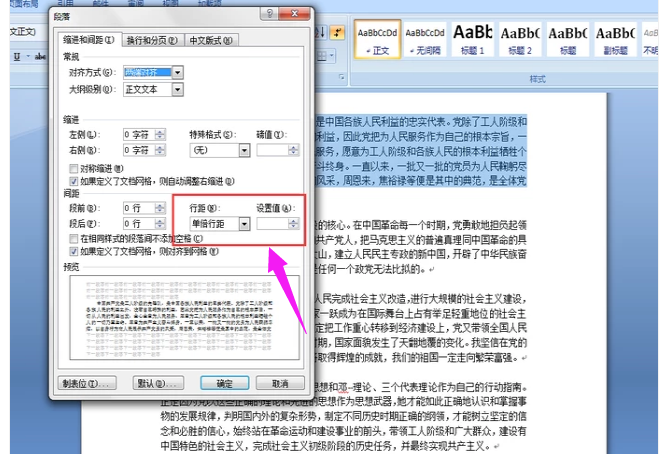
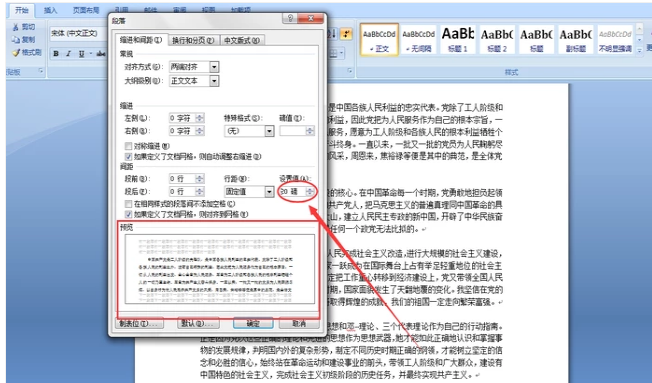
然后就会弹出一个可以对段落进行各种调整的小窗口,我们需要的行距调整功能位于“缩进与间距”选项卡的第三项“间距”,也就是途中红框所处的位置。
word载图3
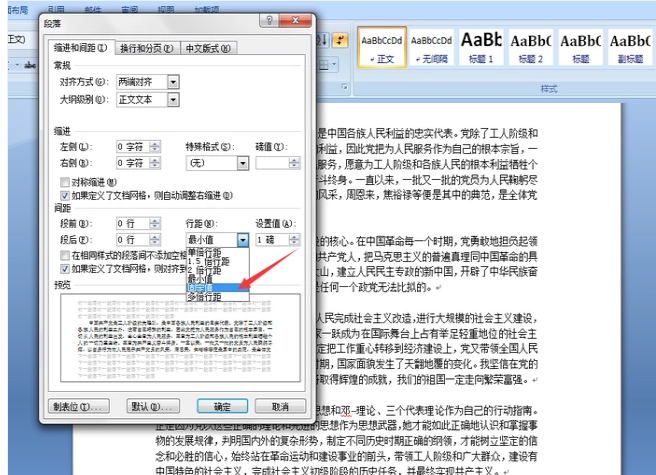
下拉行距选择条,选择“固定值”。
word行距载图4
然后在右侧的“设置值”中设置好所需要的行距数值,你可以在下方的预览处看到预览效果,调整到你满意的行距效果之后点击确定。
设置行距载图5
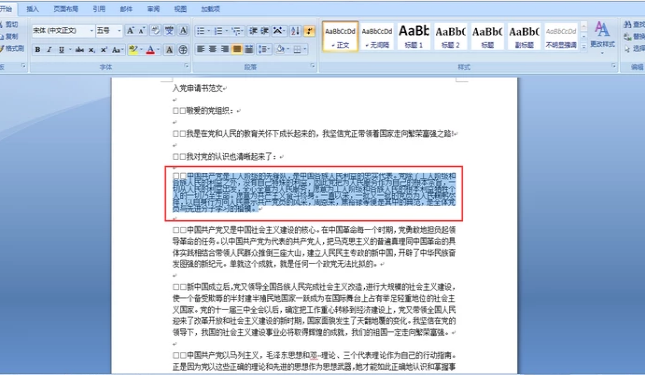
可以看到,选中段落的行间距比其他段落的行间距要小多了,这说明已经成功缩小了该段落的行间距。
word行距载图6
以上就是word设置行距的方法。
设置行距,word,word行距,行距



