

资源管理器打不开,小猪教您资源管理器打不开怎么办
- 时间:2018年08月15日 09:49:36 来源:魔法猪系统重装大师官网 人气:3935


小伙伴,你们当遇到资源管理器打不开的时候是怎么解决的呢?求助朋友还是自己解决呢?小编这里有解决的方法呢,想要知道的小伙伴就快和小编一起接着往下看看吧。
最近小编在浏览网页的时候,收到小伙伴的私信,他问我怎么解决打开不资源管理器的问题。所以小编在解决玩他的问题之后,写了一篇文章来帮助其他有需要的小伙伴。小伙伴们快来和我继续往下看吧。
1.首先右键点击桌面空白处,点“新建”,再点“快捷方式”。
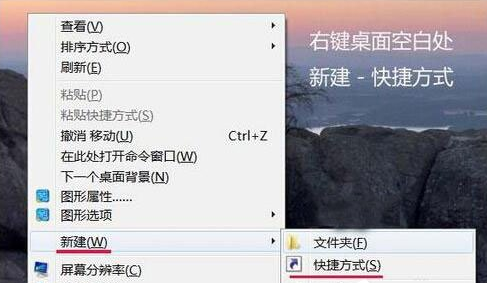
打不开资源管理器载图1
2.在打开的创建快捷方式窗口,请键入对象的位置(T)中输入: %SystemRoot%\explorer.exe /e, ::{20D04FE0-3AEA-1069-A2D8-08002B30309D}或者:%SystemRoot%\explorer.exe,点击下一步。
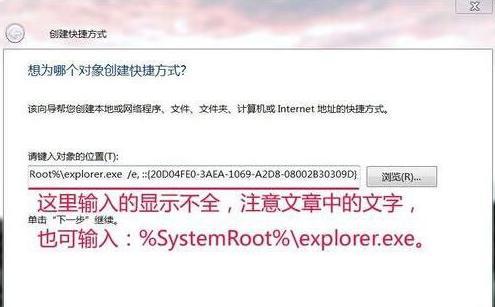
打不开资源管理器载图2
3.打开之后,就在“键入该快捷方式的名称(T)”中输入资源管理器,点击完成。
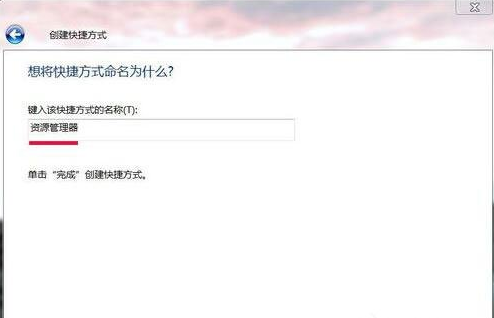
资源管理器载图3
4.这时可以看到计算机桌面上出现一个资源管理器的图标,把图标拖入任务栏即可解决问题。

打不开资源管理器载图4
资源管理器打不开,资源管理器,,打不开资源管理



