

傻瓜式操作win7系统安装教程
- 时间:2022年12月21日 11:15:24 来源:魔法猪系统重装大师官网 人气:16086


许多人都想要为自己的电脑更新一个较新好用的系统。但是,你知道win7系统安装教程吗?以下是小编为大家介绍的傻瓜式操作win7系统安装教程哦,有需要的网友可以看一下。
工具/原料:
系统版本:Windows 7
品牌型号:惠普ENVY 14-K002TX(E3A90PA)
软件版本:小白三步装机版1.0
方法/步骤:
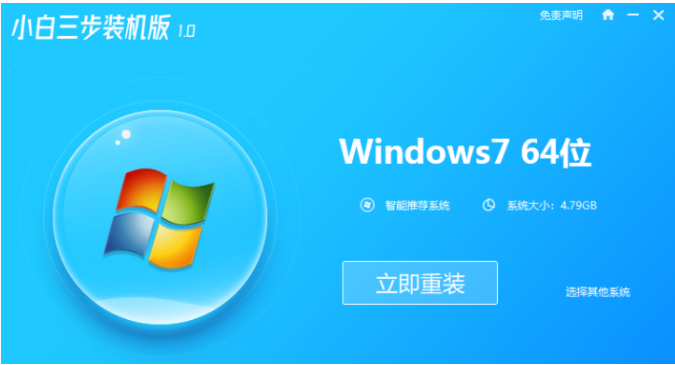
步骤一:我们首先打开【小白三步装机】软件,这个时候会自动匹配相应的系统,接着按【立即重装】。
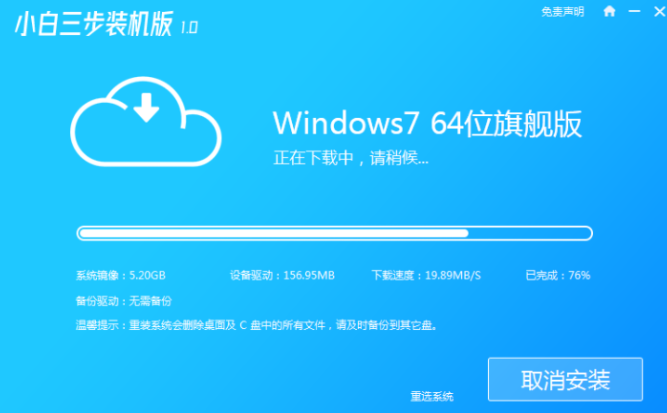
步骤二:我们不需要手动进行操作,win7的系统镜像会自动下载。
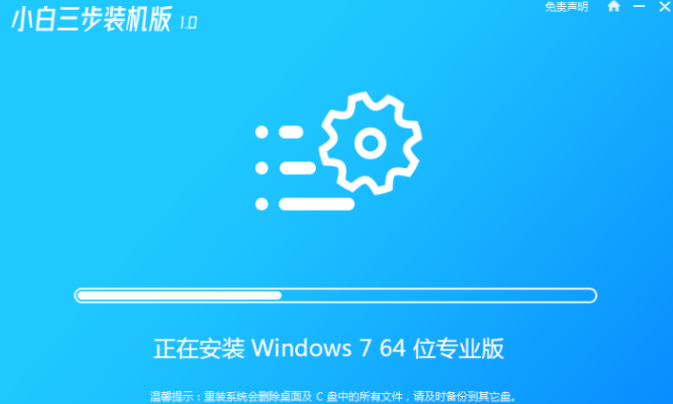
步骤三:我们等着安装完成即可。
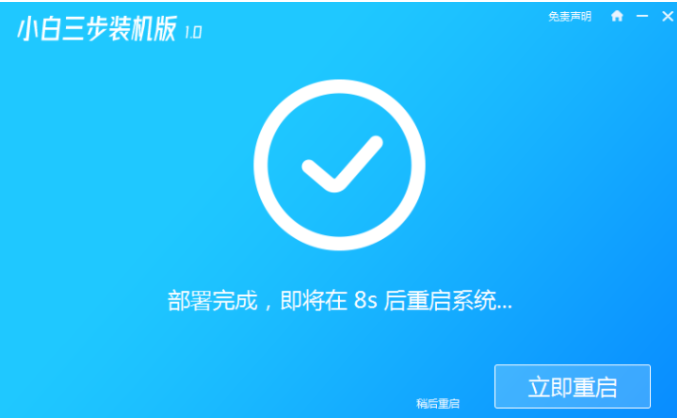
步骤四:电脑一旦系统镜像下载完成,我们应该选择【立即重启】。
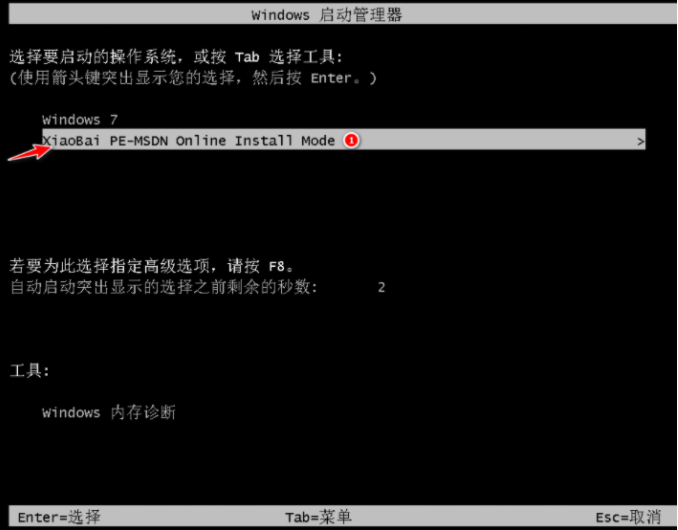
步骤五:在电脑进入的页面中选择进入到小白的PE系统当中。
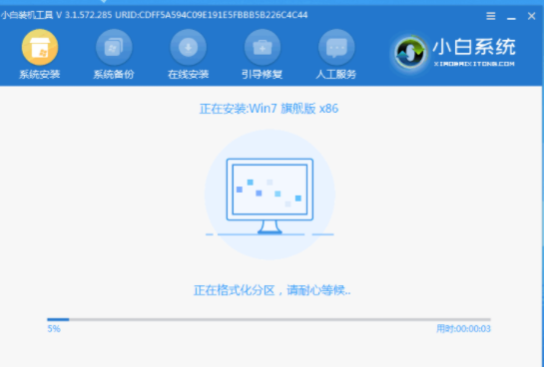
步骤六:装机工具会自动进行系统的安装,完成后需要重启计算机。
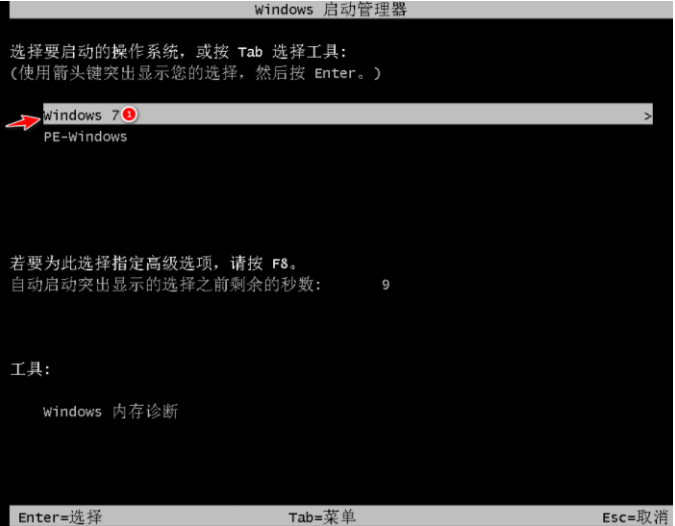
步骤七:在电脑重启之后我们需要按下Win7系统进入。
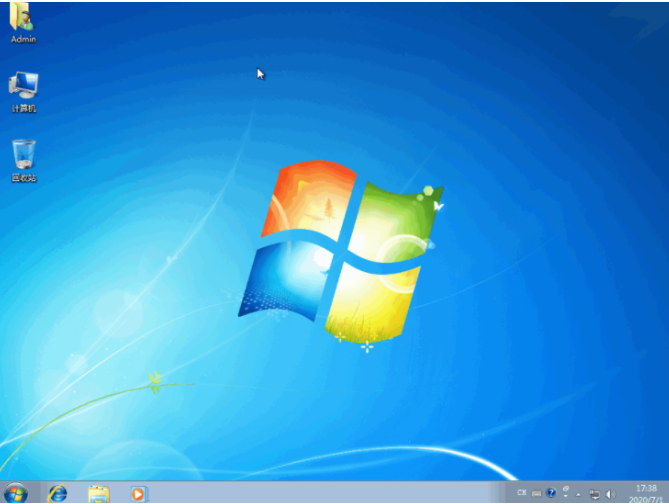
步骤八:我们等待Windows7系统安装完成后就可以开始体验啦。
注意事项:我们选择好安装方法 现在我们已经下载了iso映像,并刻录到dvd.接下来你有两个选择去运行安装程序。
1、我们不能在运行x86版本的Windows中去运行64位安装程序。
2、安装Windows 7和已有的Windows版本同体积。
总结:
这就是如何重装win7系统的步骤所在,希望可以对大家有所帮助。
win7系统安装教程,简述win7系统小白安装教程,傻瓜式操作win7系统安装教程
上一篇:怎么重装系统win7旗舰版
下一篇:win7定时关机怎么设置的方法




