

win7定时关机怎么设置的方法
- 时间:2022年12月21日 15:05:51 来源:魔法猪系统重装大师官网 人气:16492


win7定时关机怎么设置呢?有些用户想要设置win7定时关机,一个自动关机程序在一定时间以后电脑能够自动关机。下面本文就给大家带来win7定时关机怎么设置的方法.
工具/原料:
系统版本:Windows 7
品牌型号:联想(Lenovo)天逸510S
方法/步骤:
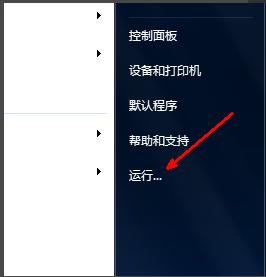
1.进入win7系统桌面,鼠标点击开始按钮,在弹出的开始菜单中点击运行,进入下一步。
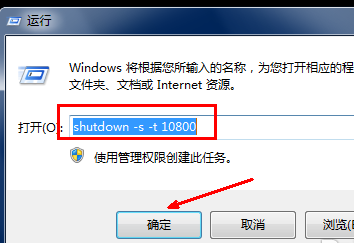
2.在打开的运行功能中输入shutdown -s -t 10800 这里的18000是18000秒的意思,也就是三个小时,您可以根据实际需要进行调整,输入完成后点击确定按钮即可。
3.这时win7系统的桌面右下角会出现一个提示框,提示什么时候电脑会自动关机。

总结
1.在桌面点击开始按钮,点击运行,在打开的页面中按格式输入想要定时的关机时间,点击确定。
2.桌面右下角的提示框显示出你想要关闭的时间在什么时候,完成。
win7定时关机怎么设置,怎么设置win7的定时关机,win7定时关机怎么设置的方法
上一篇:傻瓜式操作win7系统安装教程
下一篇:一键恢复和重装系统win7的方法




