

系统win7摄像头驱动怎么安装
- 时间:2023年08月03日 12:00:06 来源:魔法猪系统重装大师官网 人气:9794


win7摄像头驱动怎么安装?我们在使用电脑的过程中,摄像头使我们经常能够用到的一个硬件,使用它需要我们有电脑摄像头的硬件以及摄像头驱动这一软件,很多用户不清楚该怎么安装摄像头驱动,导致摄像头无法正常使用,下面就由小编为大家带来win7摄像头驱动安装教程。
工具/原料:
系统版本:win7系统
品牌型号:联想GeekPro 2020
方法/步骤:
一、正常来说,只需要将电脑和摄像头连接到一起后,电脑会自动安装摄像头驱动。
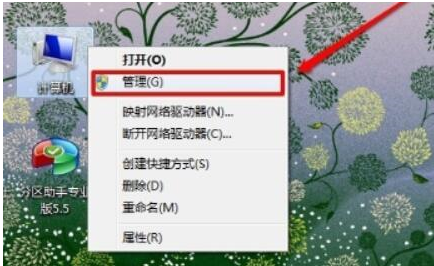
二、如果没有自动安装,那就鼠标右键打开计算机,选择“管理”进入。
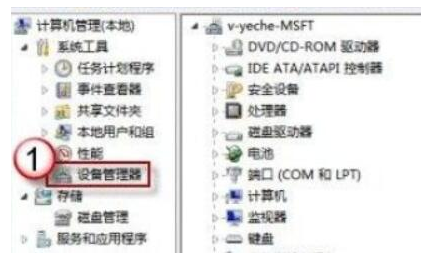
三、点击左边“设备管理器”。
四、打开图像设备下的摄像头,右键选择“更新驱动程序软件”。
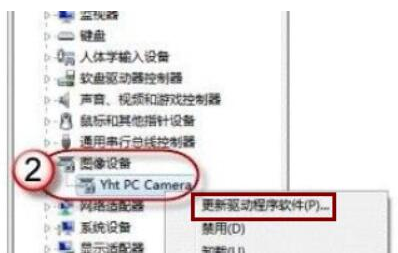
五、这样电脑便会更新安装对应的摄像头驱动了。
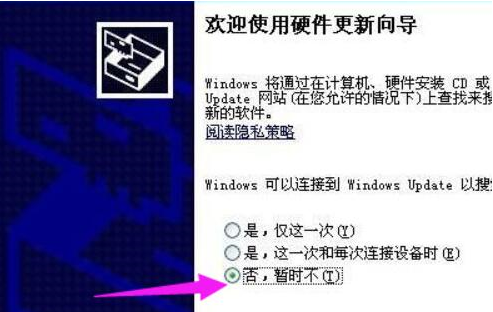
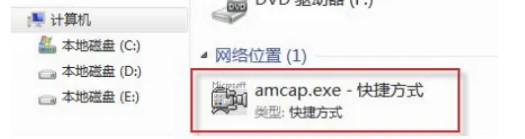
六、将“在搜索中包括这个位置(o):”前面的“勾”打上,然后通过“浏览”找到你摄像头在电脑里的本地位置,如:在D:\摄像头驱动 。然后点“下一步”,一直完成安装。
注意事项:
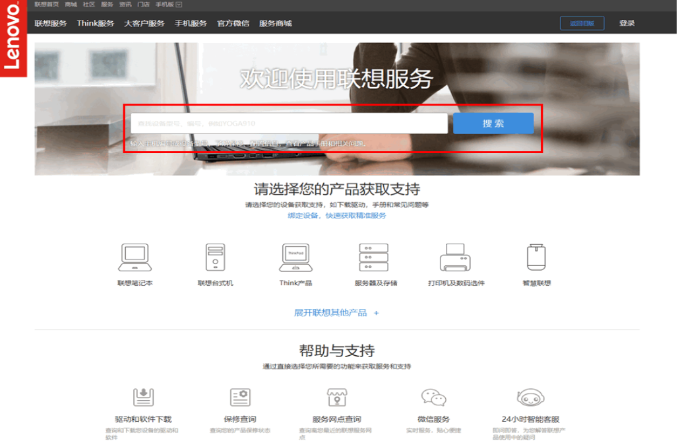
也可以自行去到电脑主板官网,找到对应的摄像头驱动软件下载到电脑上安装即可。这里小编的是联想电脑,便去联想官网的服务中找到对应的型号进入,找驱动下载安装即可。
总结:以上便是win7系统安装摄像头驱动的方法步骤,有不知道如何操作的小伙伴可以参照教程去安装哦。
win7摄像头驱动,安装摄像头驱动,win7系统
上一篇:Win7系统纯净版:稳定高效,让你畅享流畅体验!
下一篇:一键如何安装win7系统




