

一键如何安装win7系统
- 时间:2023年08月03日 12:07:41 来源:魔法猪系统重装大师官网 人气:2599


对于完全不会重装系统的电脑小白而言,操作系统是一件极度困难的事情。但只要你选对了重装方式,其实重装系统很简单的。有很多网友想了解下电脑系统怎么一键重装win7,小编就把电脑系统一键重装系统win7的步骤教程分享给大家。
工具/原料:
系统版本:win7系统
品牌型号:华硕无畏13
软件版本:魔法猪装机工具
方法/步骤:
一、下载魔法猪装机软件,选择要安装win7系统,点击安装此系统。
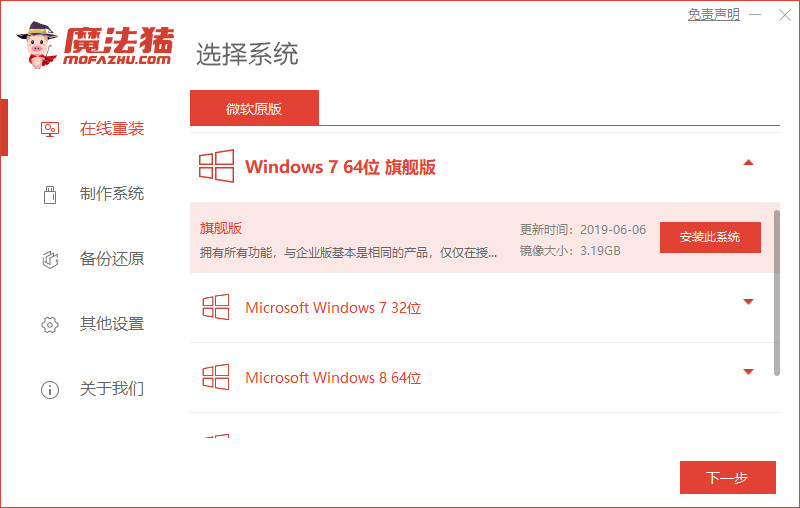
二、选择同时要安装的其他软件,点击下一步。

三、等待电脑下载系统镜像、软件等。
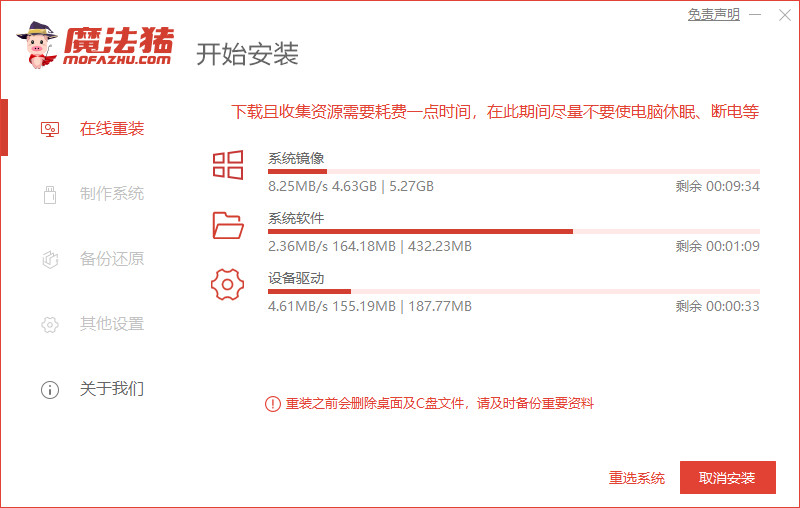
四、软件下载完成后会自动部署,完成后会提示选择立即重启。
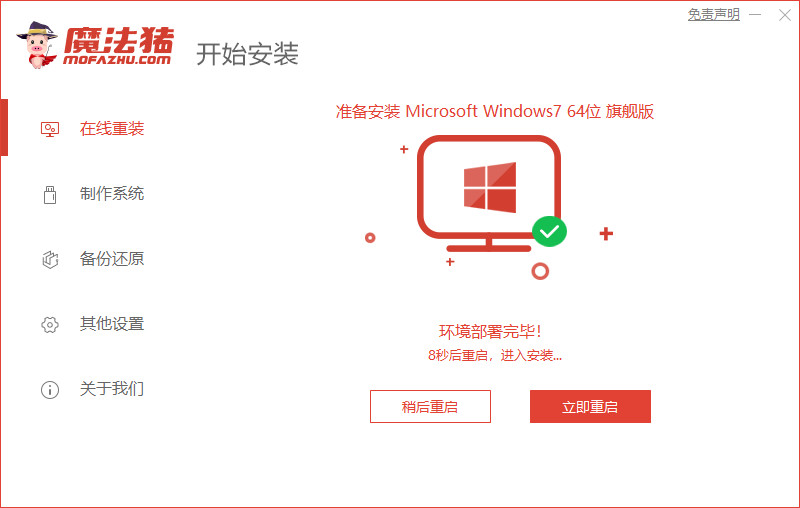
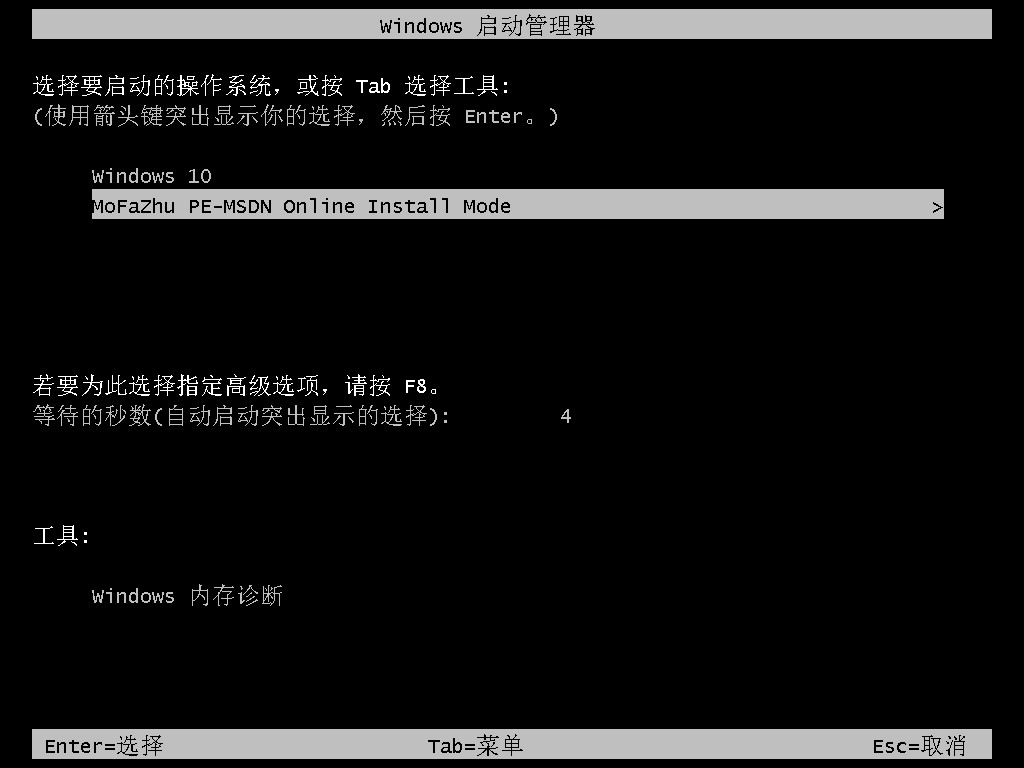
五、重启电脑后,在启动菜单中我们选择第二个 MoFaZhu PE -MSDN Online Install Mode 菜单,按回车进。
六、进入 PE 系统后点击魔法猪装机工具继续安装系统,只需要耐心等候。
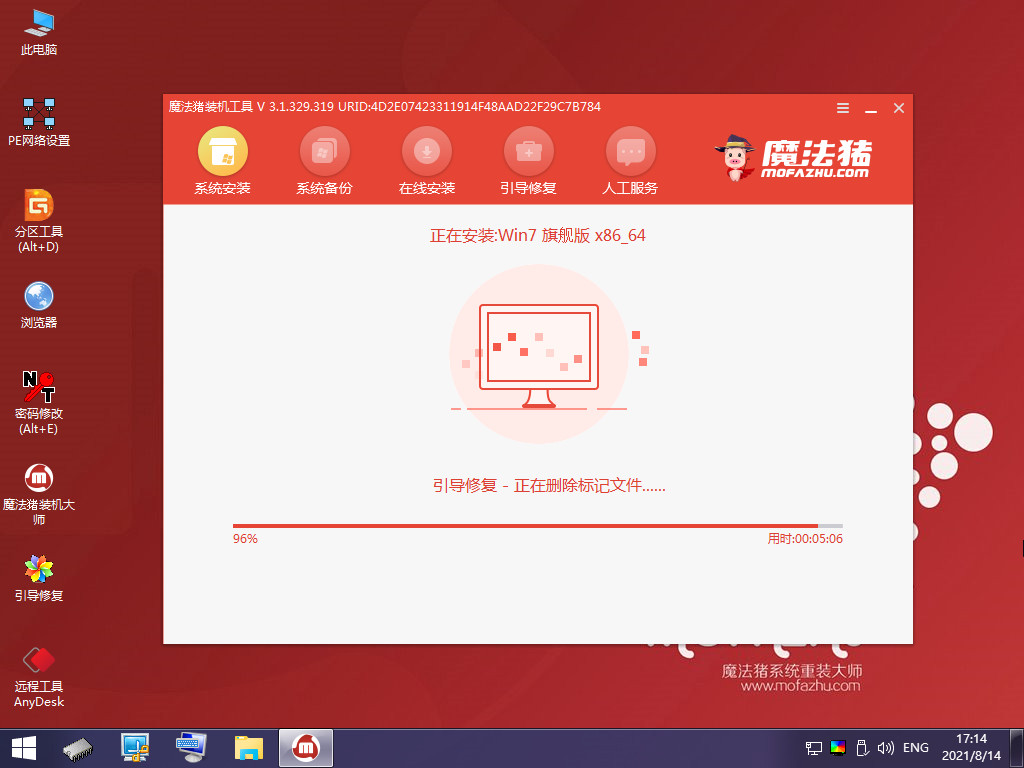
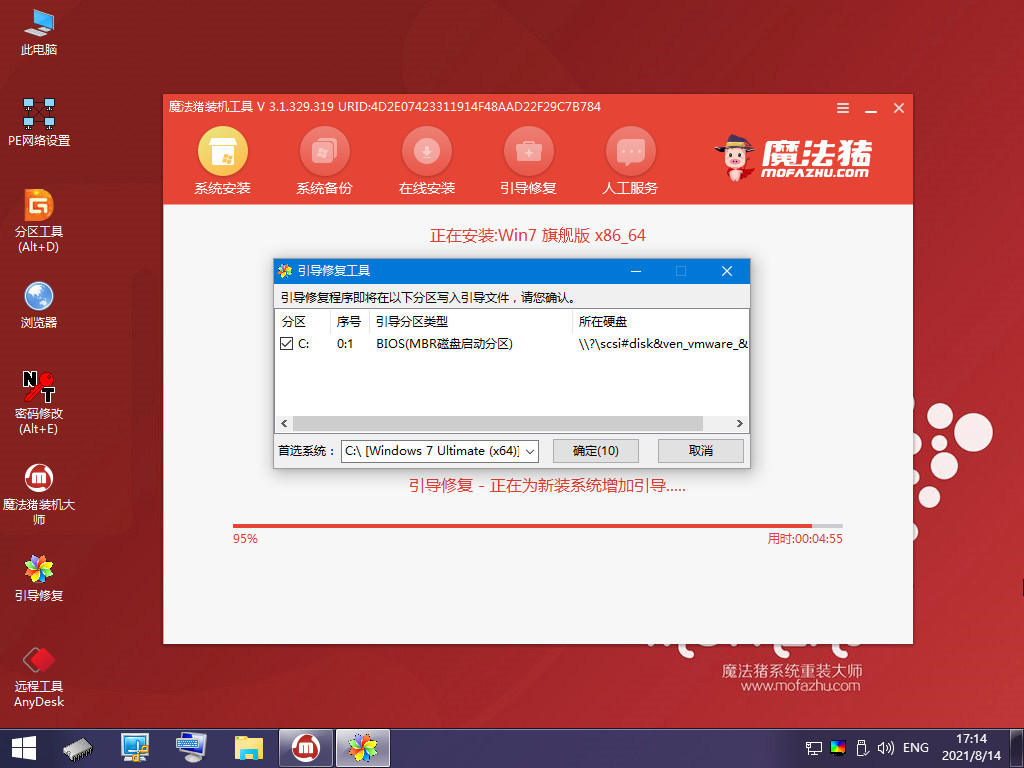
七、在提示修复引导中默认情况下选择 C 盘修复,点击确定。
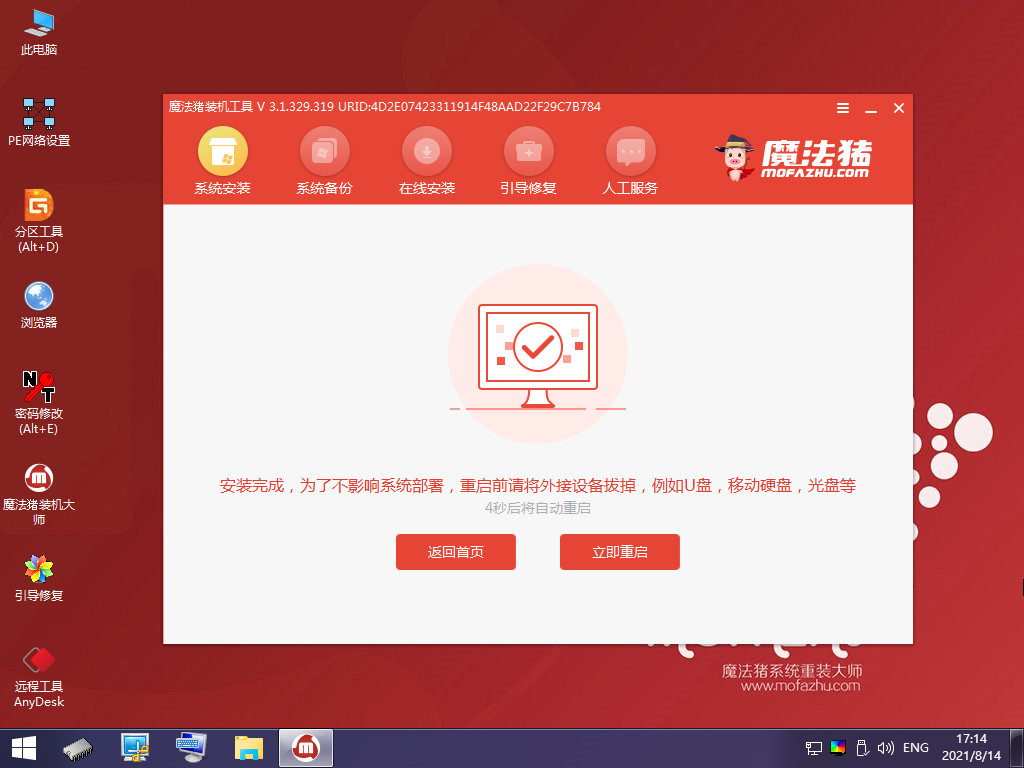
八、安装完成后正常重启电脑即可。
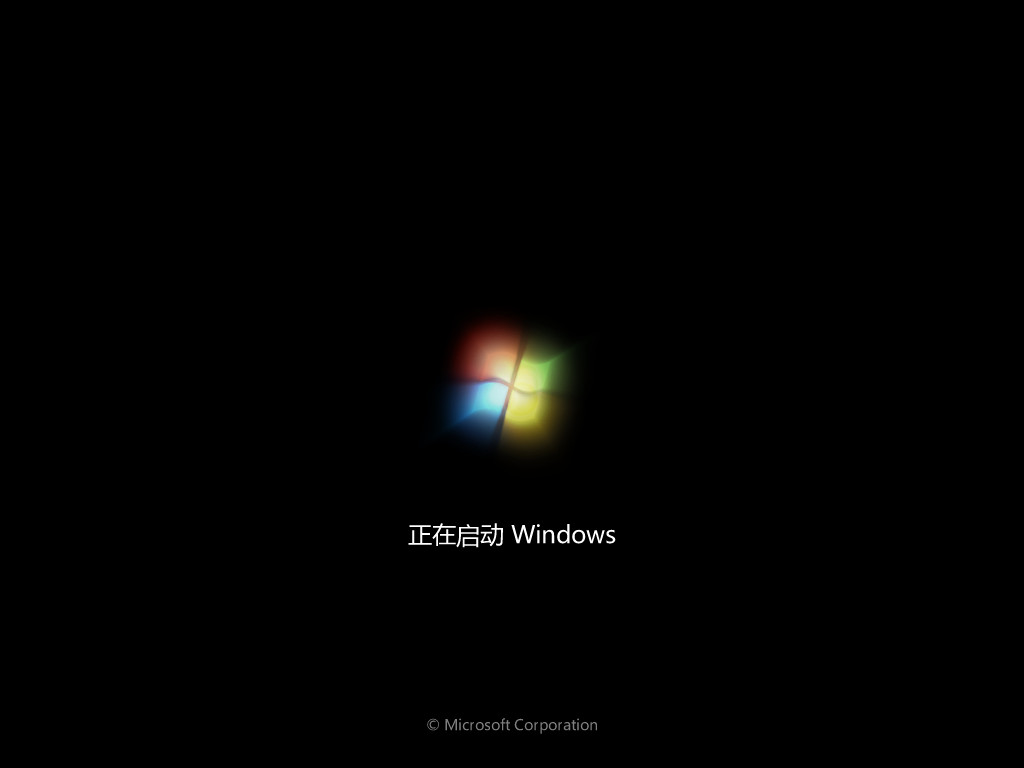
九、耐心等待重启。
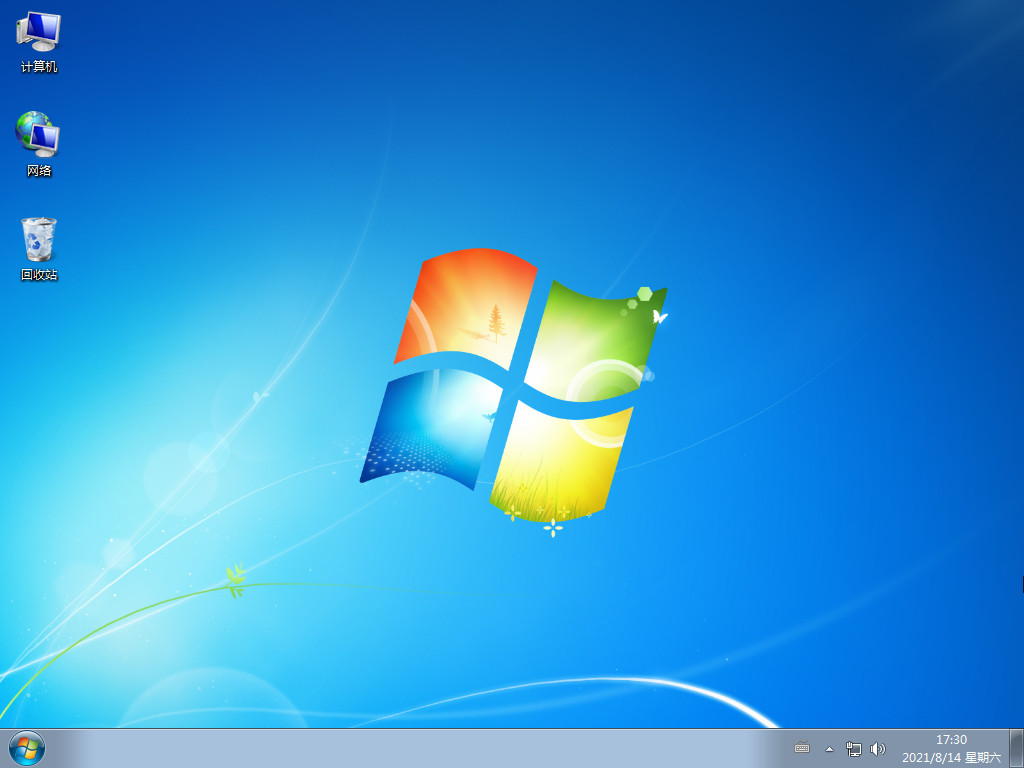
十、安装完成后就可以直接进电脑系统桌面啦。
注意事项:在安装系统之前,先备份好系统盘的相关数据,避免丢失。关闭电脑的杀毒软件,避免被拦截导致安装失败。
总结:以上就是电脑一键安装win7系统的方法,很多人不知道一键安装方法的话,可以参考以上的步骤。
如何安装win7,一键安装系统,系统win7
上一篇:系统win7摄像头驱动怎么安装
下一篇:大地win7纯净版安装流程




