

最简单详细的hp8000系统重装教程
- 时间:2016年10月30日 00:50:17 来源:魔法猪系统重装大师官网 人气:12168


惠普电脑是非常受到用户喜爱和支持的电脑品牌,今天有网友问小编有没有hp8000系统重装的教程。小编不是吹牛,我可是系统重装的高手,没有什么系统重装的教程我是没有的,我就把最简单详细的hp8000系统重装教程分享给大家。下面就是最简单详细的hp8000系统重装教程。
一、准备驱动
一种方法是直接给电脑的驱动进行备份保存在非系统盘。另一种方法是使用工具,如:驱动精灵。

最简单详细的hp8000系统重装教程图一
驱动准备好后,对电脑的重要文件进行备份下来就可以对电脑进行重装系统了。
二、设置开机u盘启动
1.hp电脑有个特殊的功能就是,按Esc键,就会出现 startup menu (启动菜单)如图:每个键的功能都有其说明。
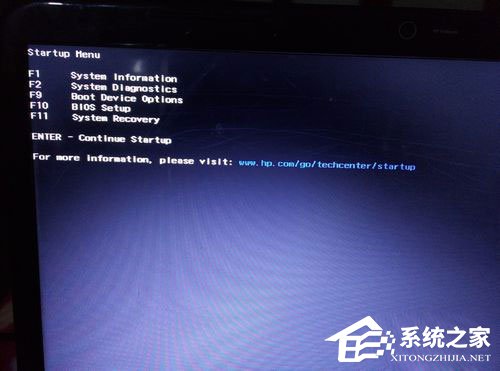
最简单详细的hp8000系统重装教程图二
2.这里直接按F9进入引导设备的选择界面,同样也可以F10进入BIOS菜单进行设置。
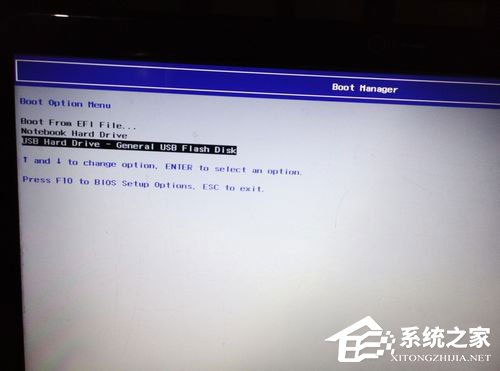
最简单详细的hp8000系统重装教程图三
3.选择usb hard drive,然后回车,系统直接从u盘启动。进入界面如图。
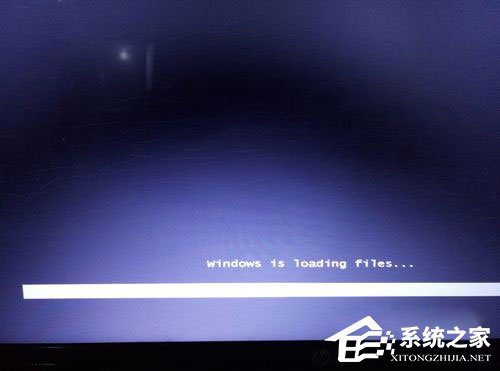
最简单详细的hp8000系统重装教程图四
三、重装系统
1.随后进入条款接受界面如图。
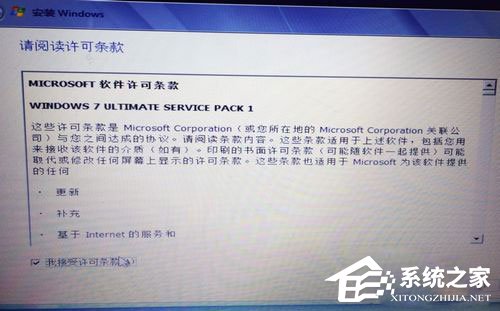
最简单详细的hp8000系统重装教程图五
2.选择windows安装方式。如果需要格式化c盘,选择自定义安装,这里介绍下自定义安装。
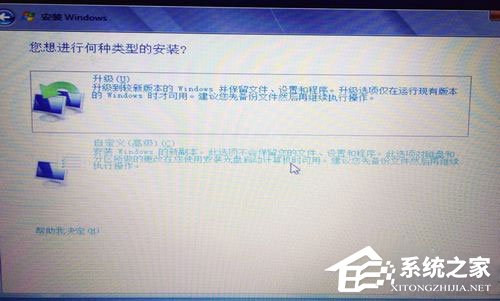
最简单详细的hp8000系统重装教程图六
3.进入驱动器选择界面,单击“驱动器选择(高级)”如图。
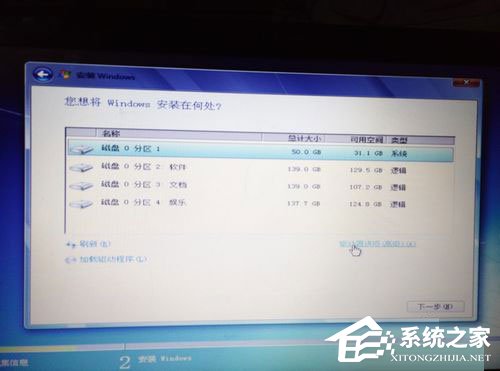
最简单详细的hp8000系统重装教程图七
4.格式化系统盘如图:格式化,然后下一步。
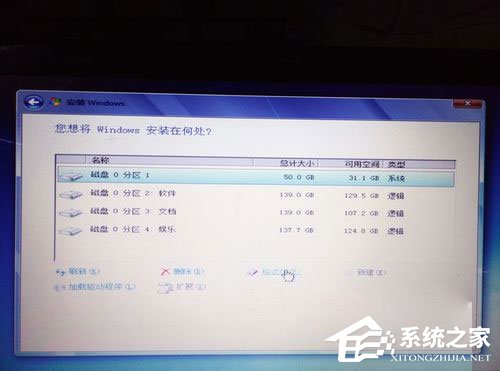
最简单详细的hp8000系统重装教程图八
5.进入系统自动安装过程,这一过程,不需要做任何事情,只需保证电脑不断电就行。
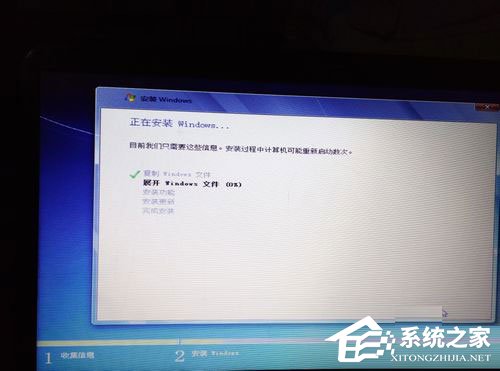
最简单详细的hp8000系统重装教程图九
6.系统安装完成后进入windows设置界面如图所示,根据提示设置windows更新,windows时间。
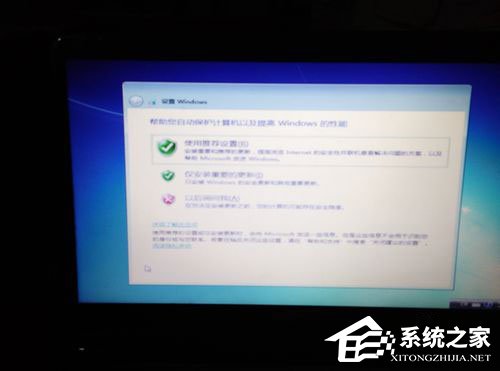
最简单详细的hp8000系统重装教程图十
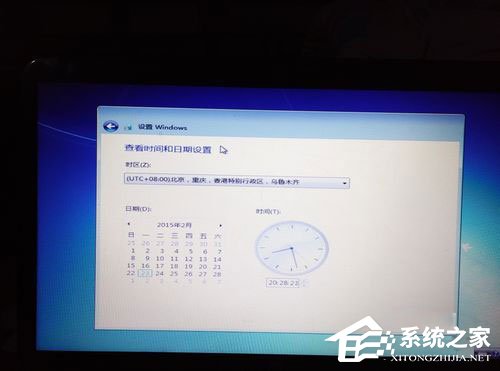
最简单详细的hp8000系统重装教程图十一
7.系统提示正在完成你的设置。随后会自动关机,如图。
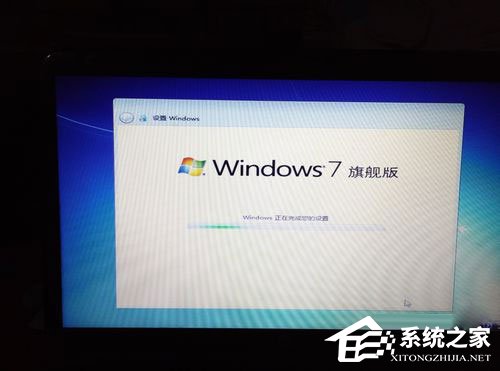
最简单详细的hp8000系统重装教程图十二
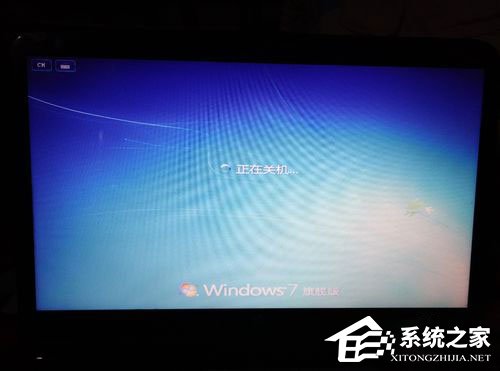
最简单详细的hp8000系统重装教程图十三
8.系统安装完成,自动进入系统。
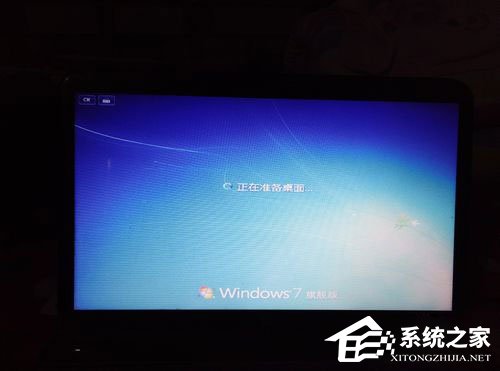
最简单详细的hp8000系统重装教程图十四
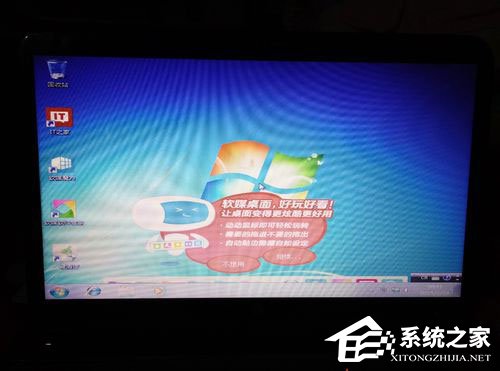
最简单详细的hp8000系统重装教程图十五
9.安装驱动,用之前准备好的备份或者驱动精灵进行安装,先安装网卡驱动。
以上的全部内容就是小编带来的最简单详细的hp8000系统重装教程,这篇教程不单单是惠普电脑才能使用的,其他品牌的电脑也一样可以参考上面的教程来重装系统。小编还推荐大家使用系统重装大师软件来重装,祝大家都能成功的重装系统,天天有好心情。
hp8000系统重装,系统重装



