

雨林木风系统光盘安装图文详解
- 时间:2017年03月04日 08:00:22 来源:魔法猪系统重装大师官网 人气:3958


不少用户都在寻找雨林木风系统光盘安装步骤,因为只有拥有了它,才能够真正主宰我们的电脑!光盘存储数据更加稳定,选择光盘雨林木风系统安装是一定不会有错的,下面就是为你精心准备的光盘安装雨林木风教程了,即使是电脑小白,只要跟着流程走,也能轻松学习的。
雨林木风系统光盘安装虽然没有U盘的便利性,但是光盘重装雨林木风系统存储数据更加稳定,因此很多人都会准备系统安装光盘用于重装系统,不过部分用户不懂怎么用光盘安装雨林木风win10系统的,今天就有福利了,来领走吧!
雨林木风系统光盘安装图解步骤:
1、在电脑光驱中放入系统光盘,重启后电脑会默认从光盘启动;
2、如果没有则在启动过程中按F12/F11等启动热键选择DVD按回车;
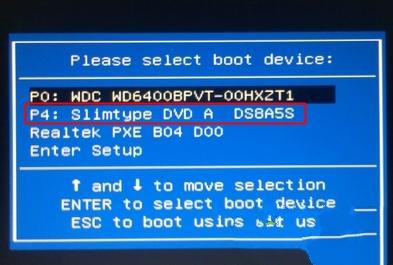
雨林木风系统光盘截图(1)
3、进入雨林木风系统光盘安装界面,选择【A】安装 Ghost Win10 到C盘;
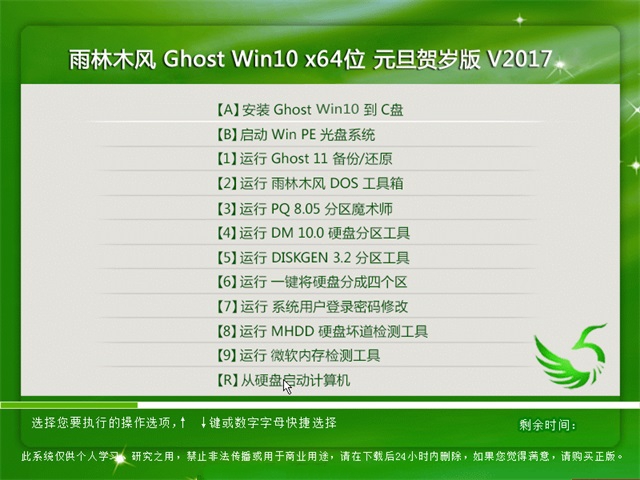
雨林木风系统光盘截图(2)
4、进入如下的窗口,自动进行gho解压还原操作;
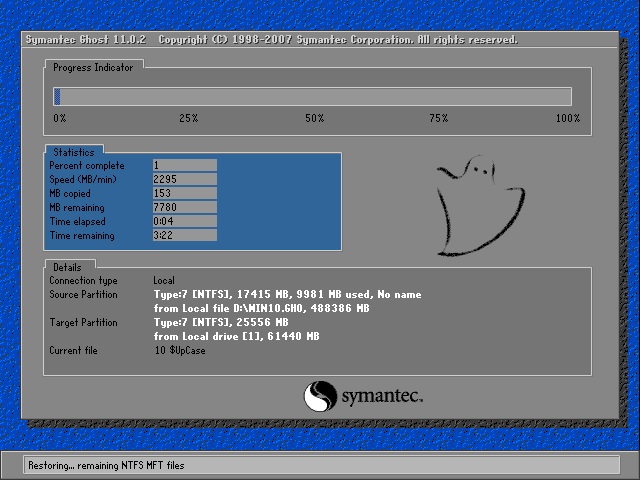
雨林木风系统光盘截图(3)
5、自动重启出现以下界面,自动执行光盘雨林木风系统的安装和配置操作;
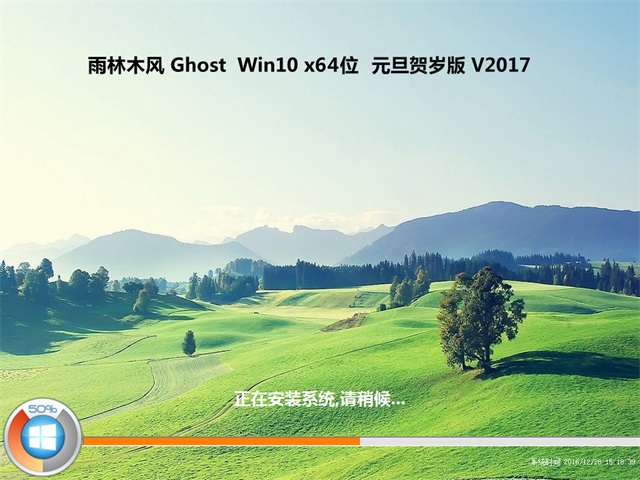
雨林木风系统光盘截图(4)
6、在出现以下界面时,表示安装雨林木风win10完成。小编还推荐网友们前往win1032下载站下载好用的系统。
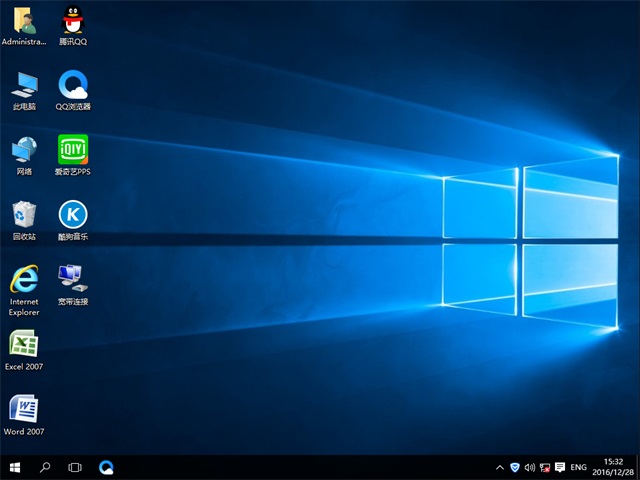
雨林木风系统光盘截图(5)
以上的全部内容就是本站这期为网友们带来的雨林木风系统光盘安装详细图解教程,相信聪明机智的网友们看完上面的光盘重装雨林木风系统教程以后,都已经牢牢掌握了使用光盘安装雨林木风的方法了,没有忽悠大家吧,使用光盘安装系统就是这么简单。
光盘重装雨林木风,雨林木风系统光盘,光盘雨林木
上一篇:光盘安装WIN764位图文详解
下一篇:宏碁win7系统重装win8.1图文详解




