

宏碁win7系统重装win8.1图文详解
- 时间:2017年03月04日 10:03:18 来源:魔法猪系统重装大师官网 人气:12812


宏碁win8.1 系统镜像制作而成,拥有最齐全的驱动,优化最佳性能,最新的封装技术,确保原滋原味!全面提升系统在计算机上的部署速度,恢复效率更高!系统安全无病毒,无捆绑任何流氓软件。相信很多人已经迫不及待要宏碁win7系统重装win8.1教程了。
宏碁win7系统重装win8.1如何操作呢?最近有用户反映自己的宏碁笔记本装的win7系统不好用,想宏基windows7重装windows8.1,该怎么做呢?针对网友们的疑问,本站分享一种非常简单好用的宏基win7重装win8.1操作方法。
宏碁win7系统重装win8.1步骤方法:
首先我们在没有损坏镜像文件的前提下,制作好一个小白系统u盘启动盘,把ghost win8.1系统拷贝到该u盘里,然后接着以下操作:
1.开机按下f12,引导u盘进入小白一键U盘主菜单,选择“【01】运行 小白系统 Win8PEx64正式版”回车确认。如下图所示
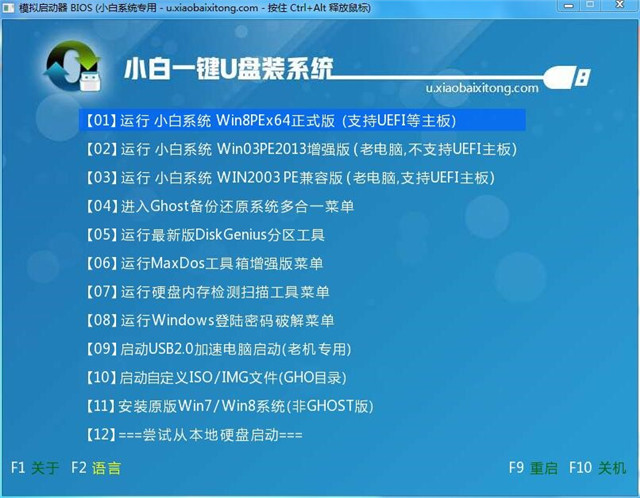
宏碁win7系统重装win8.1截图(1)
2.进入小白一键U盘pe桌面,接着在弹出的一键装机工具窗口中,点击“浏览”。
3.找到小白一键u盘中的ghost win8.1系统,然后点击“打开”添加系统镜像包。如下图所示

宏碁win7系统重装win8.1截图(2)
4.选择c盘系统安装盘符,点击“确定”。如下图所示
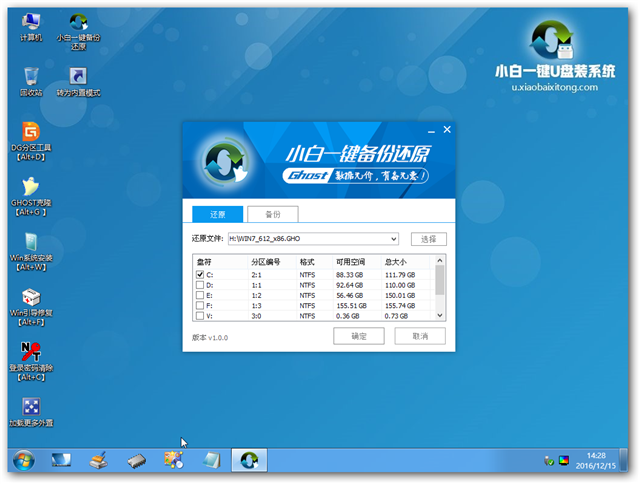
宏碁win7系统重装win8.1截图(3)
5.在弹出的还原提示窗口点击“确定”。
6.接着win8系统就开始自动还原了。如下图所示。开始宏碁win7系统重装win8.1。
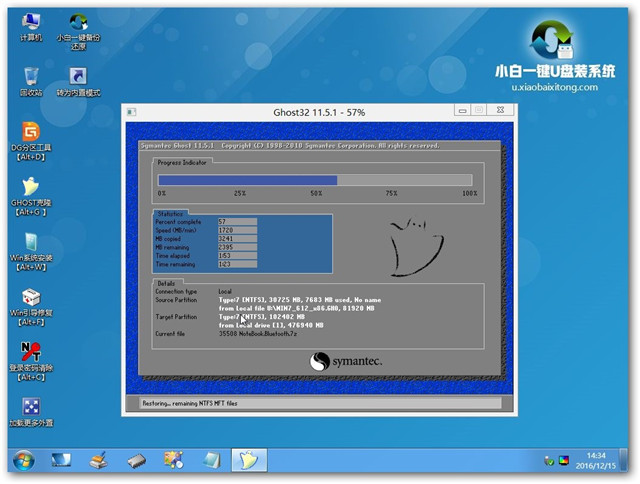
宏碁win7系统重装win8.1截图(4)
7.剩下的就是等系统自动重启,我们只需要等待即可,等待宏基win7重装win8.1系统完成就好了。
以上就是宏碁win7系统重装win8.1图文教程的方法了,用户只要把原来没有损坏的系统镜像包通过小白一键U盘工具重新还原一遍就可以了,就是按照本文提供的宏基w7重装w8.1系统步骤去操作即可。另外,还有光盘或者是本地硬盘进行宏基windows7重装windows8.1系统教程,详情可以关注我们的官方网站!
宏基windows7重装windows8.1,宏碁win7系



